アプリ
このアプリについて
このアプリでは 光源 や レンズ を動かして光の進み方を観察できます。
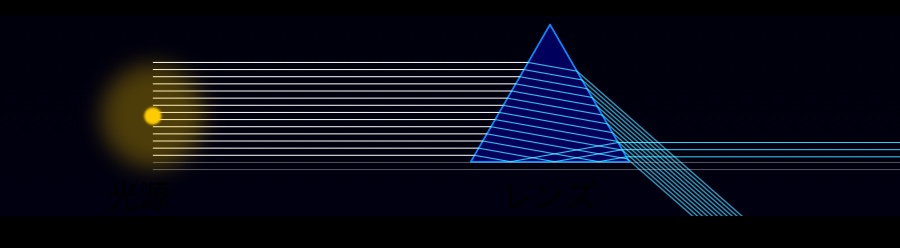
レンズの向きや大きさ、屈折率などを変更できます。
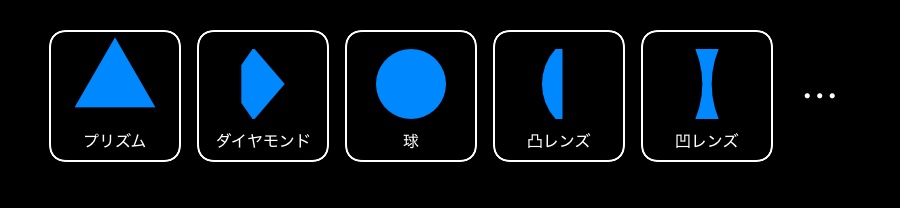
レンズには種類があり複数のレンズを追加できます。
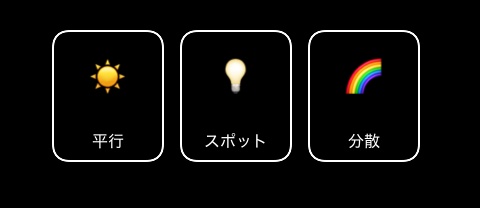
光源にも種類があり向きや光線の数などを変更できます。
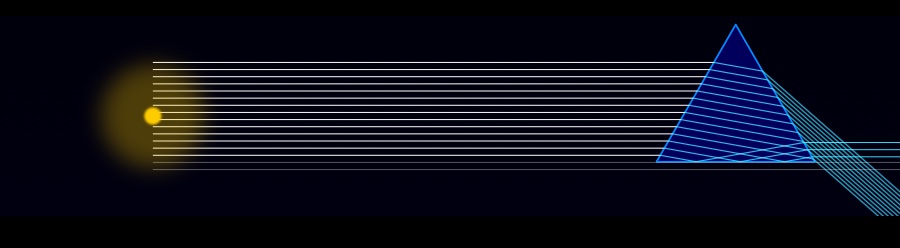
アニメションを作ったり、
作ったものを保存して他のデバイスへ共有できます。
様々な設定を行う
レンズを追加する、屈折率を変更するなどの設定は画面下部にある メニューバー から行います。
メニュー名をタップするとそのメニューが開き、各設定を行うことができます。

メニューを閉じるにはメニュー以外の場所をタップします。
レンズ
レンズを動かす
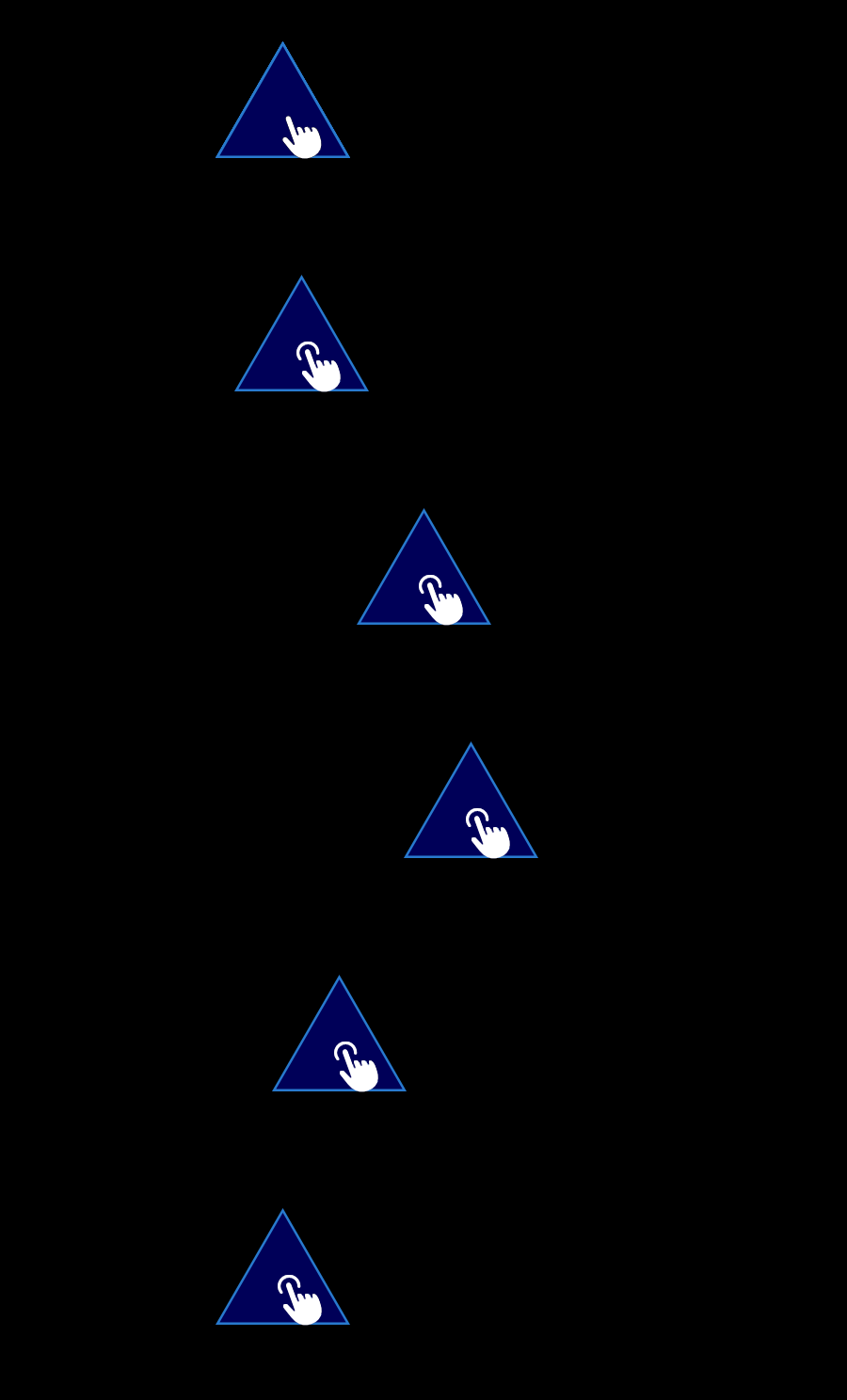
移動
レンズの 中心辺り をドラッグ(指で押しながら移動)して移動します。
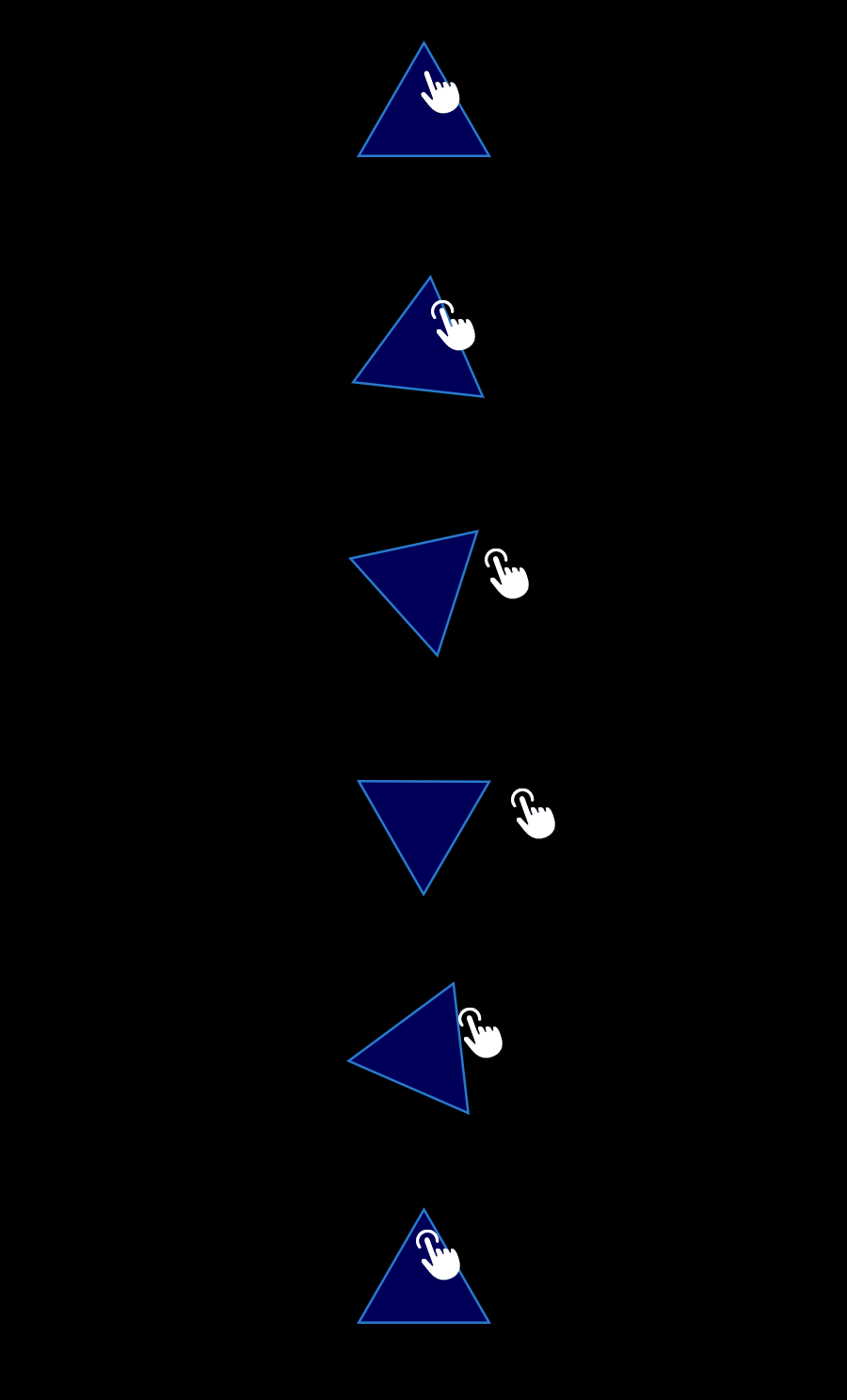
回転
レンズの 端の方 をドラッグして回転します。
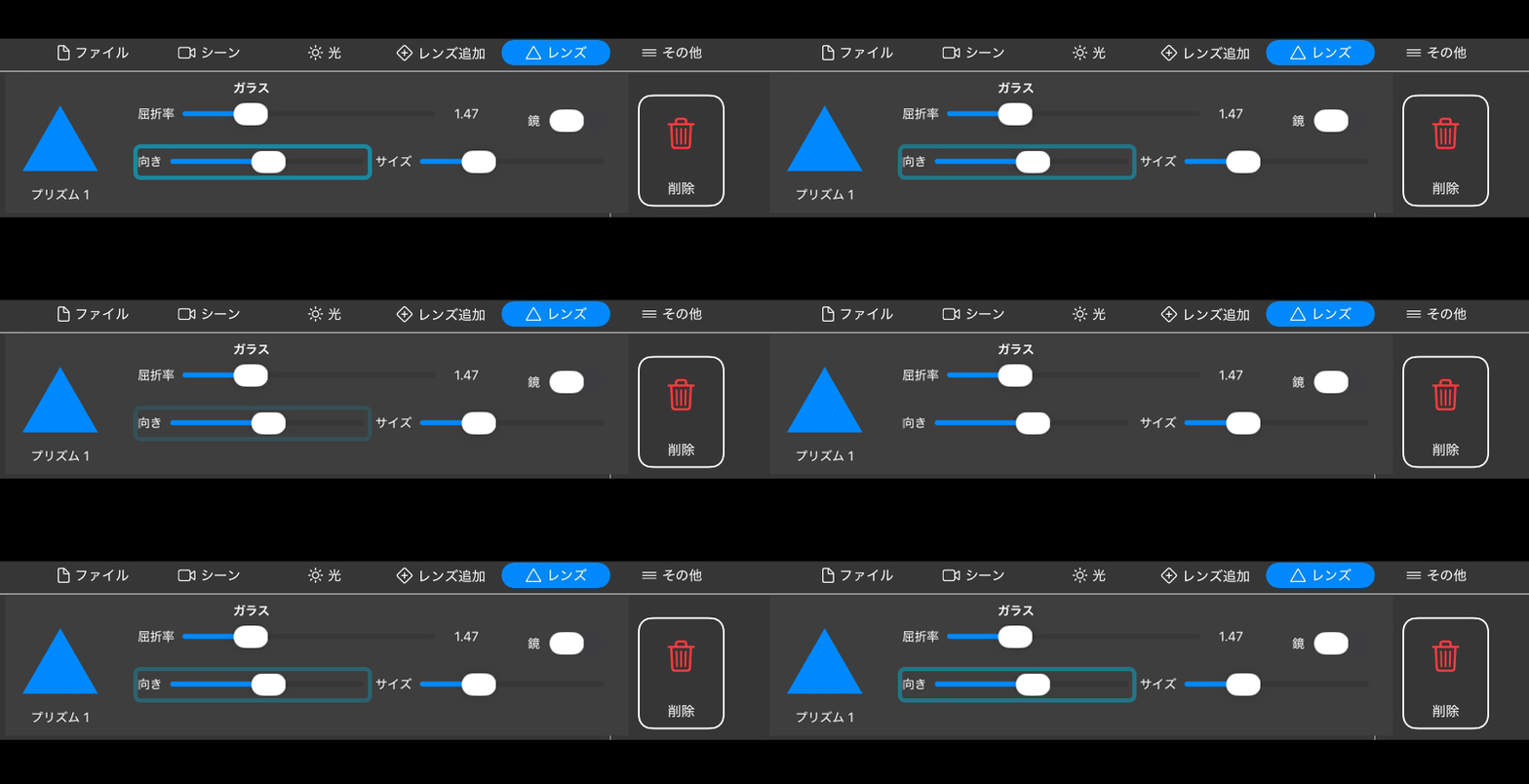
またレンズをタップすると開くレンズメニューの 向き でも向きを変更できます。
拡大・縮小
ピンチ操作(二本指でつまんだり広げたり)するとレンズが拡大・縮小します。
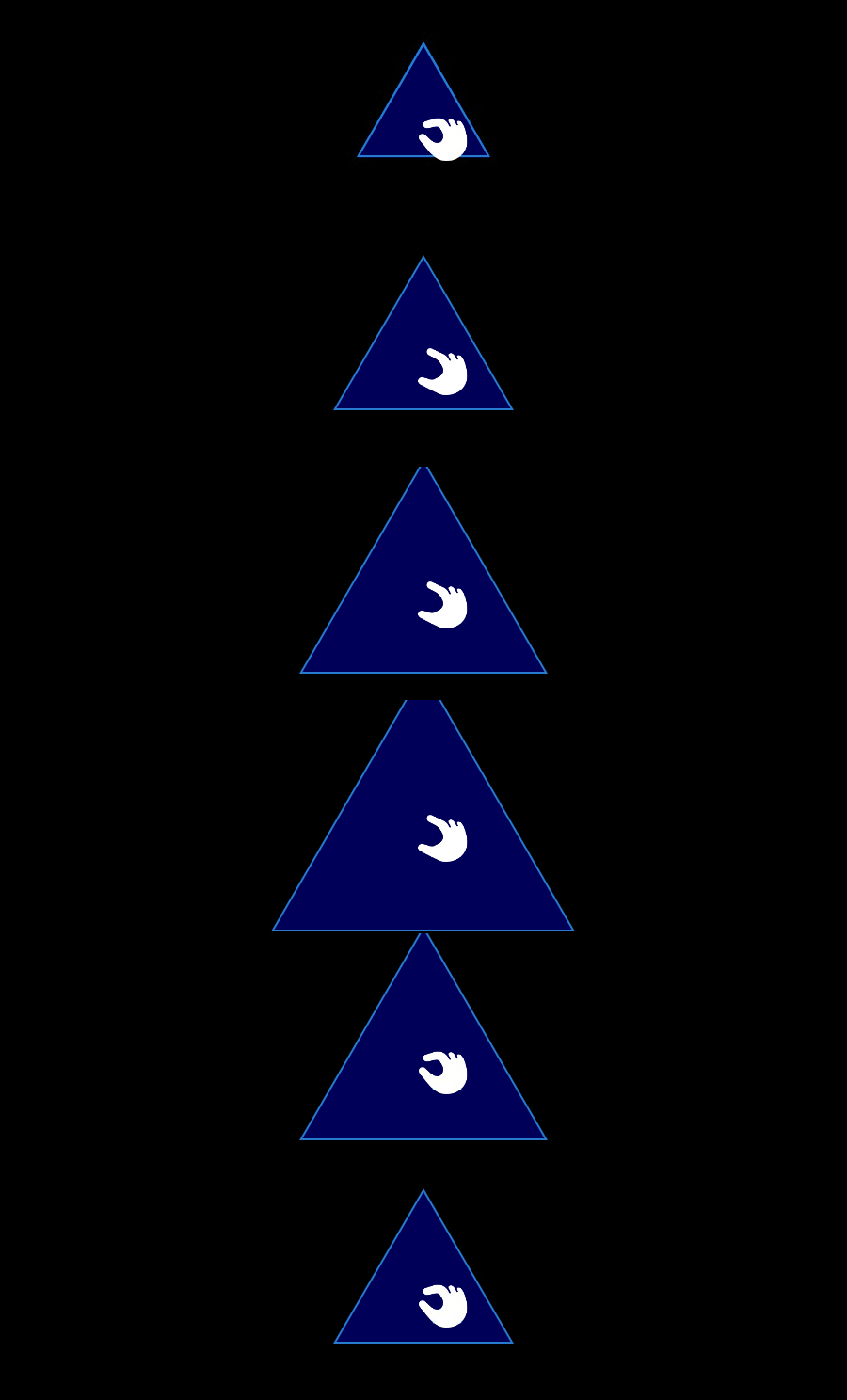
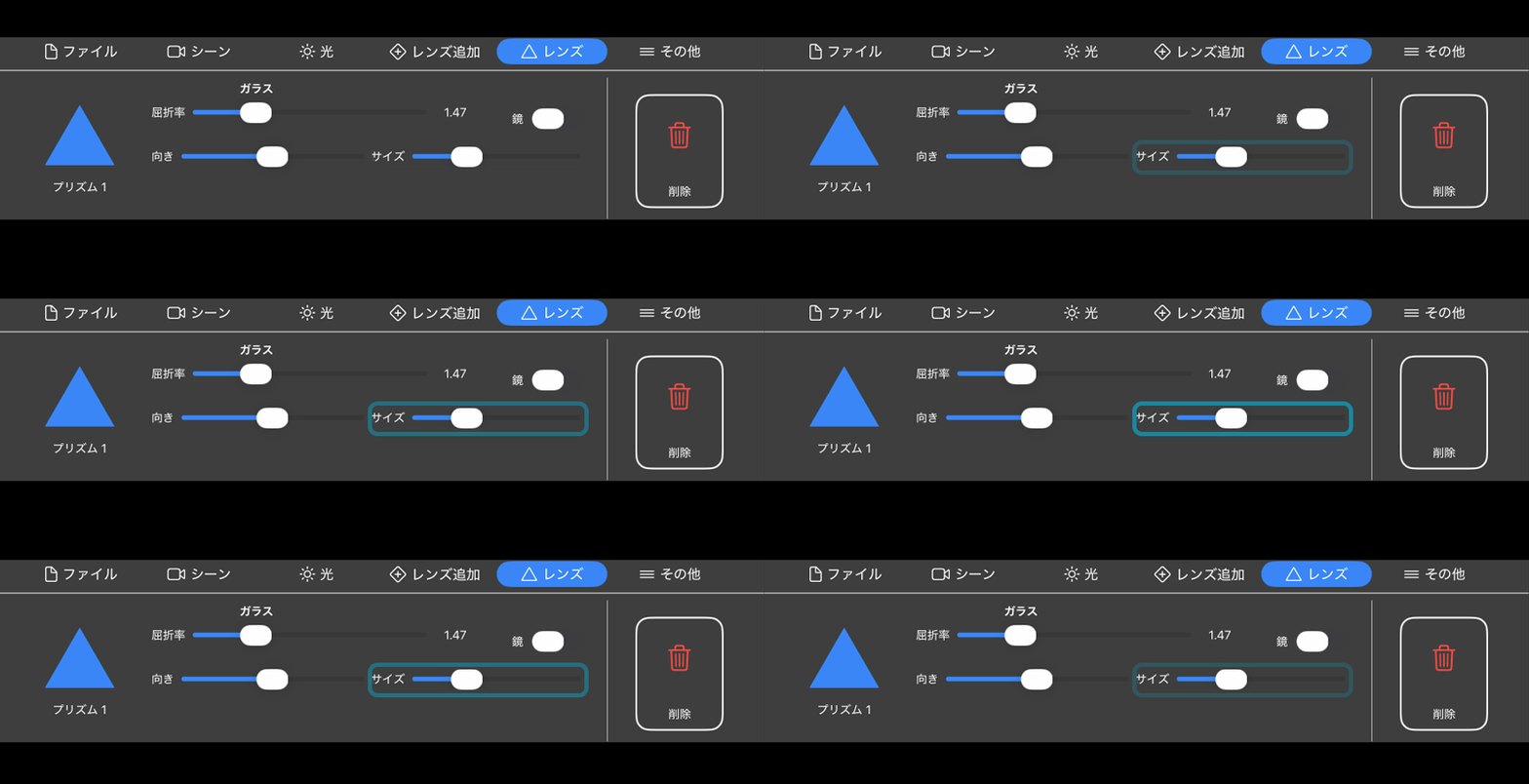
またレンズをタップすると開くレンズメニューの サイズスライダー でもサイズを変更できます。
レンズの屈折率を変更する/鏡にする
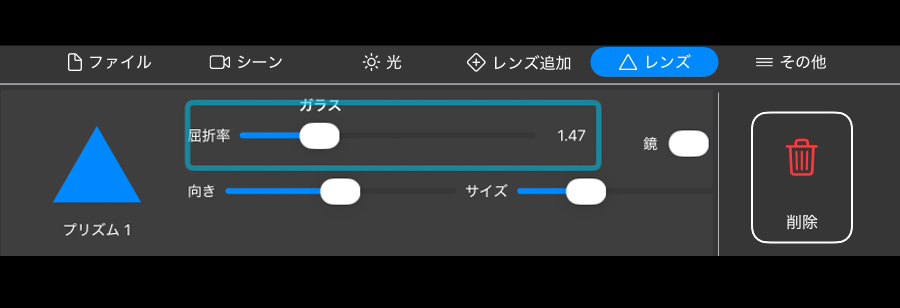
屈折率を変更したいレンズをタップしてレンズメニューを開きます。
屈折率スライダー を動かして屈折率を変更できます。
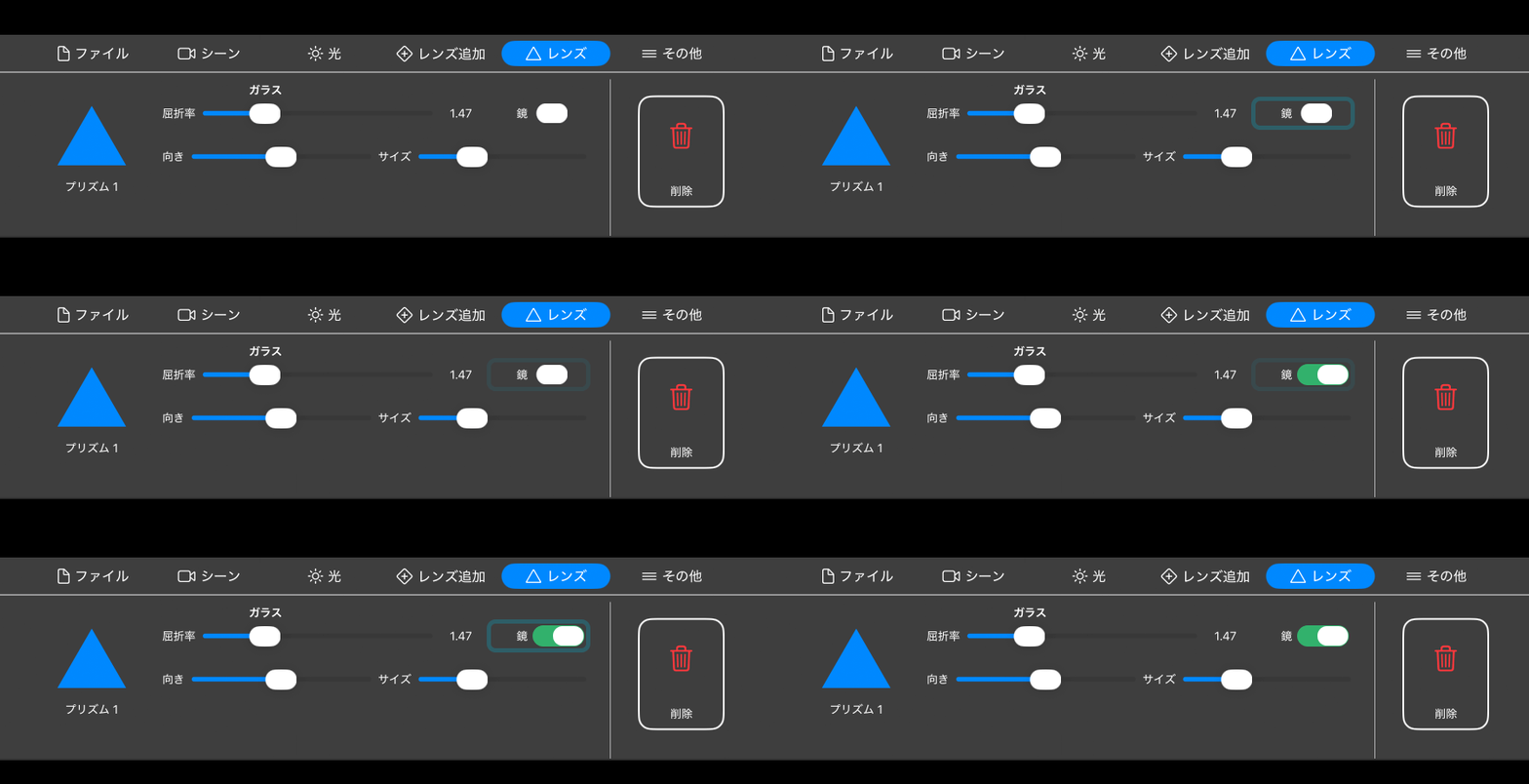
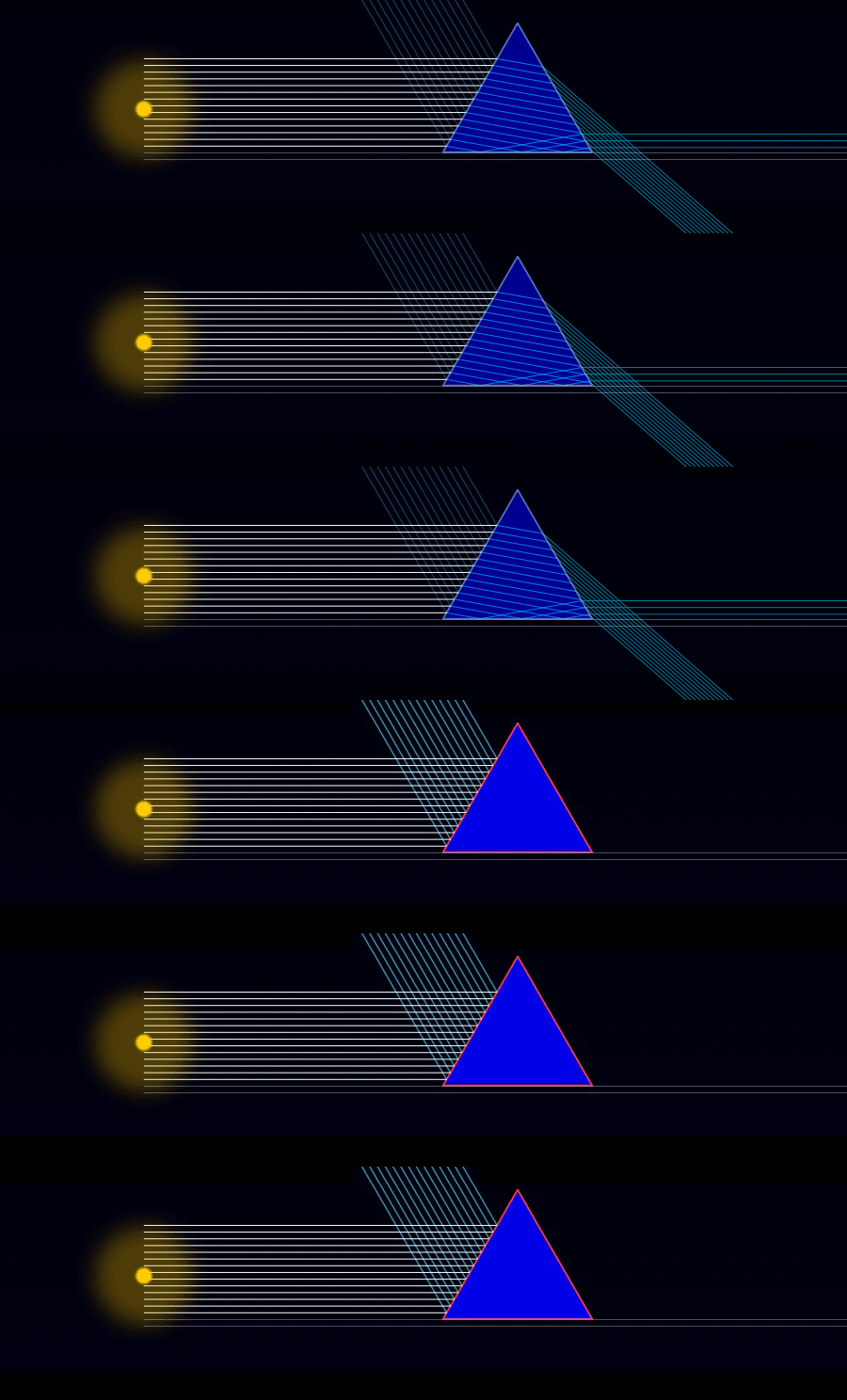
また鏡スイッチ をオンにするとレンズは鏡状態となり光を全反射するようになります。
レンズの曲面を変更する(凸レンズ/凹レンズ)
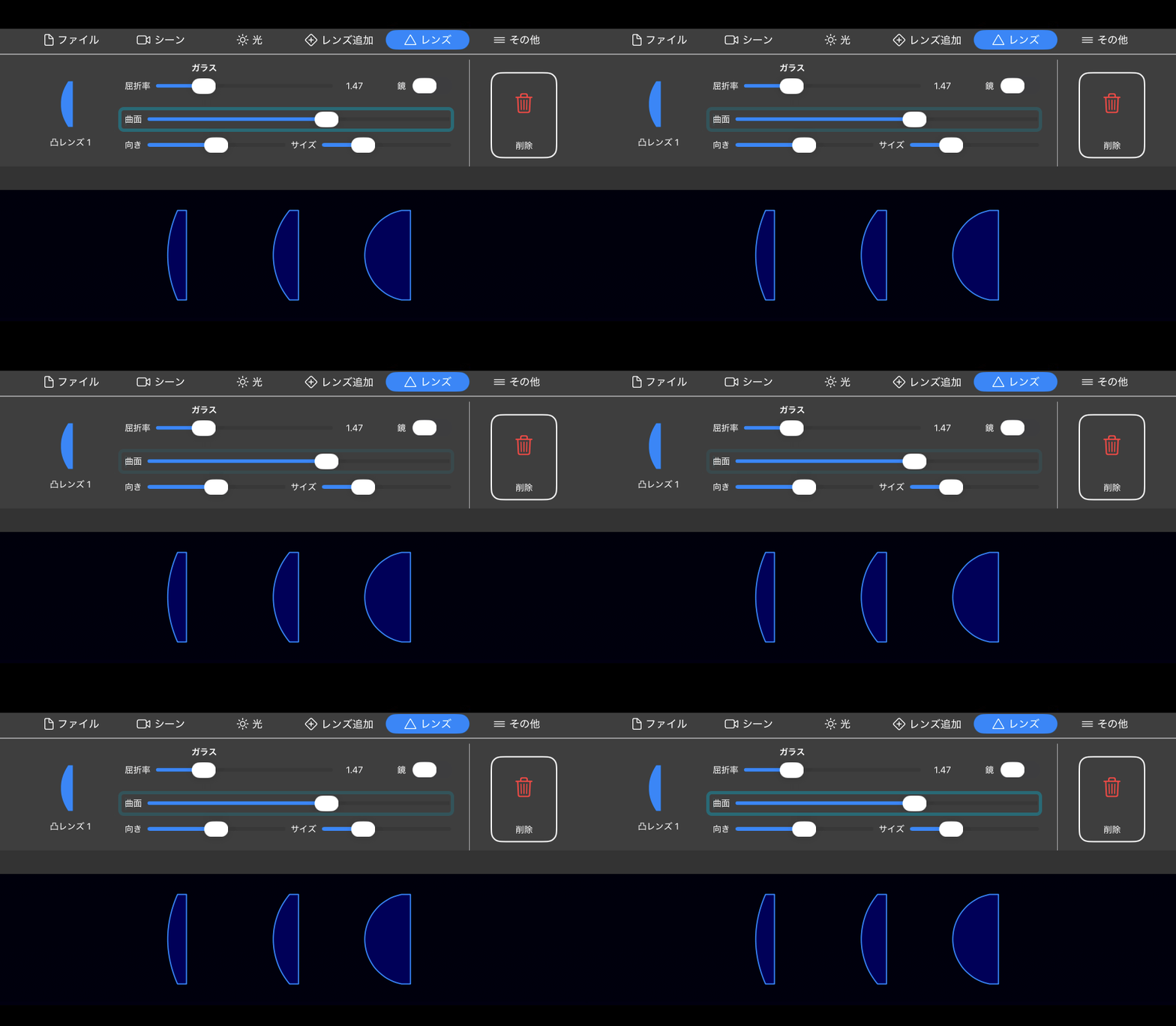
凸レンズまたは凹レンズをタップしてレンズメニューを開きます。
曲面スライダー を動かして曲面の形を変更できます。
レンズを追加する
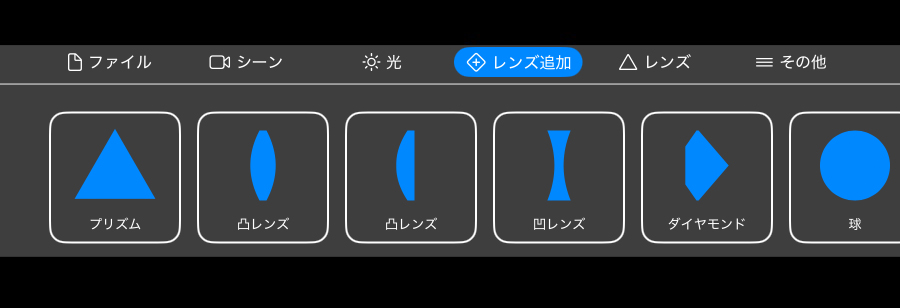
メニューバーの レンズ追加 をタップしてレンズ追加メニューを開きます。
レンズのリストが表示されるので、追加したいレンズのボタンをタップします。
レンズは最大で10個まで置くことができます。
レンズを削除する
削除したいレンズをタップしてレンズメニューを開きます。
削除 をタップしてレンズを削除できます。
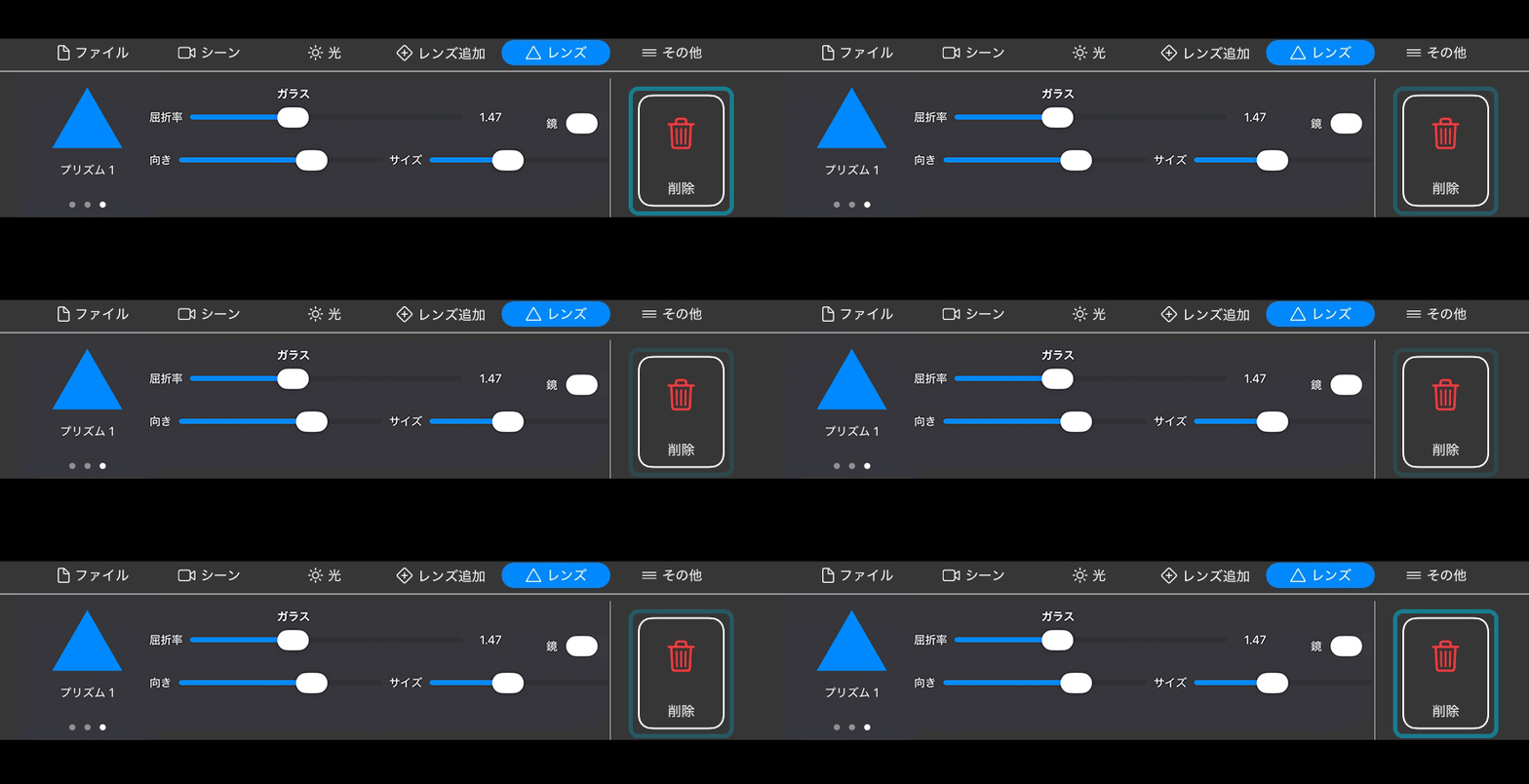
削除したレンズは元に戻せません。
光
光源を動かす
移動
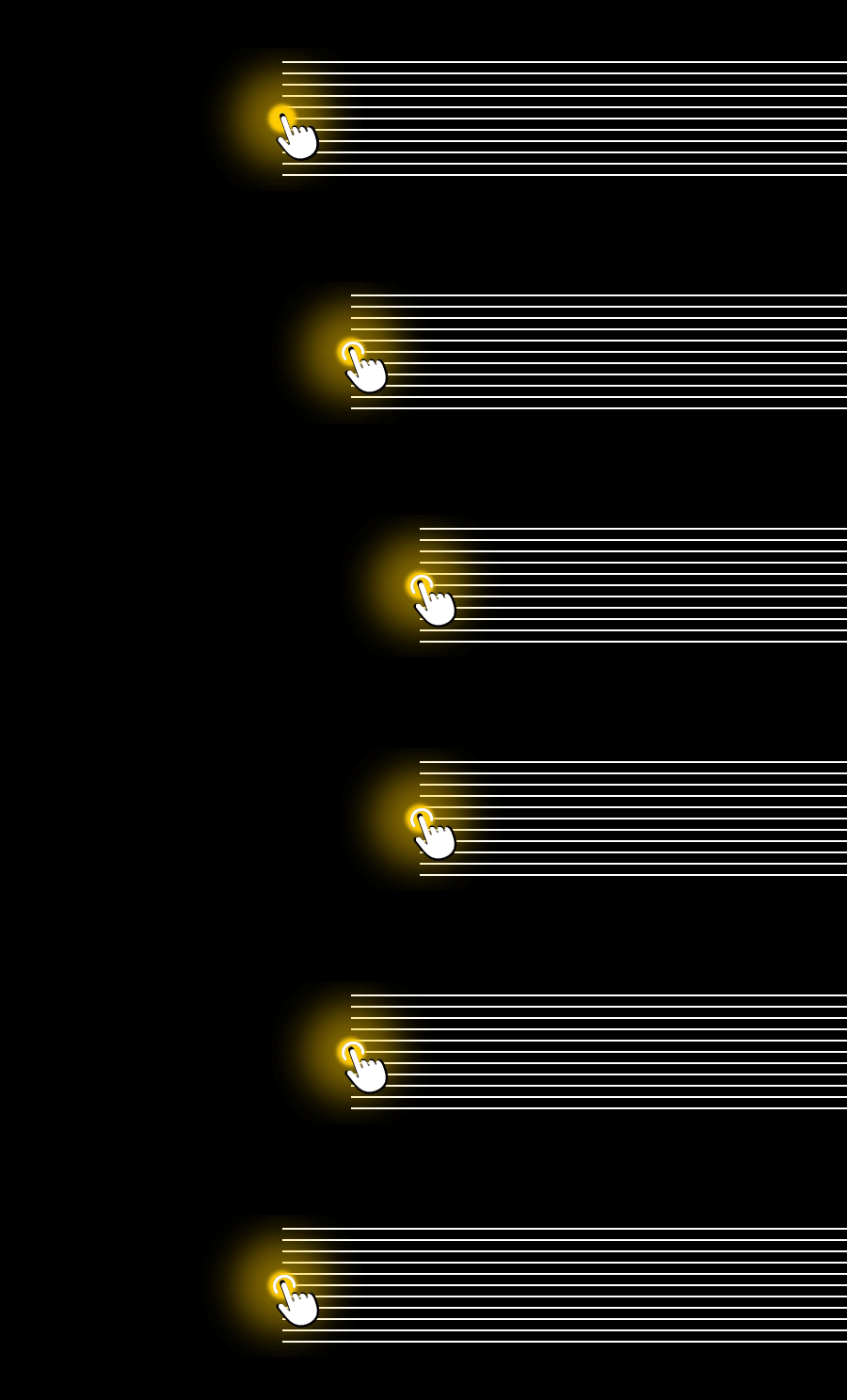
光源の 中心辺り をドラッグ(指で押しながら動かす)して移動します。
回転
光源の 端の方 をドラッグして回転します。
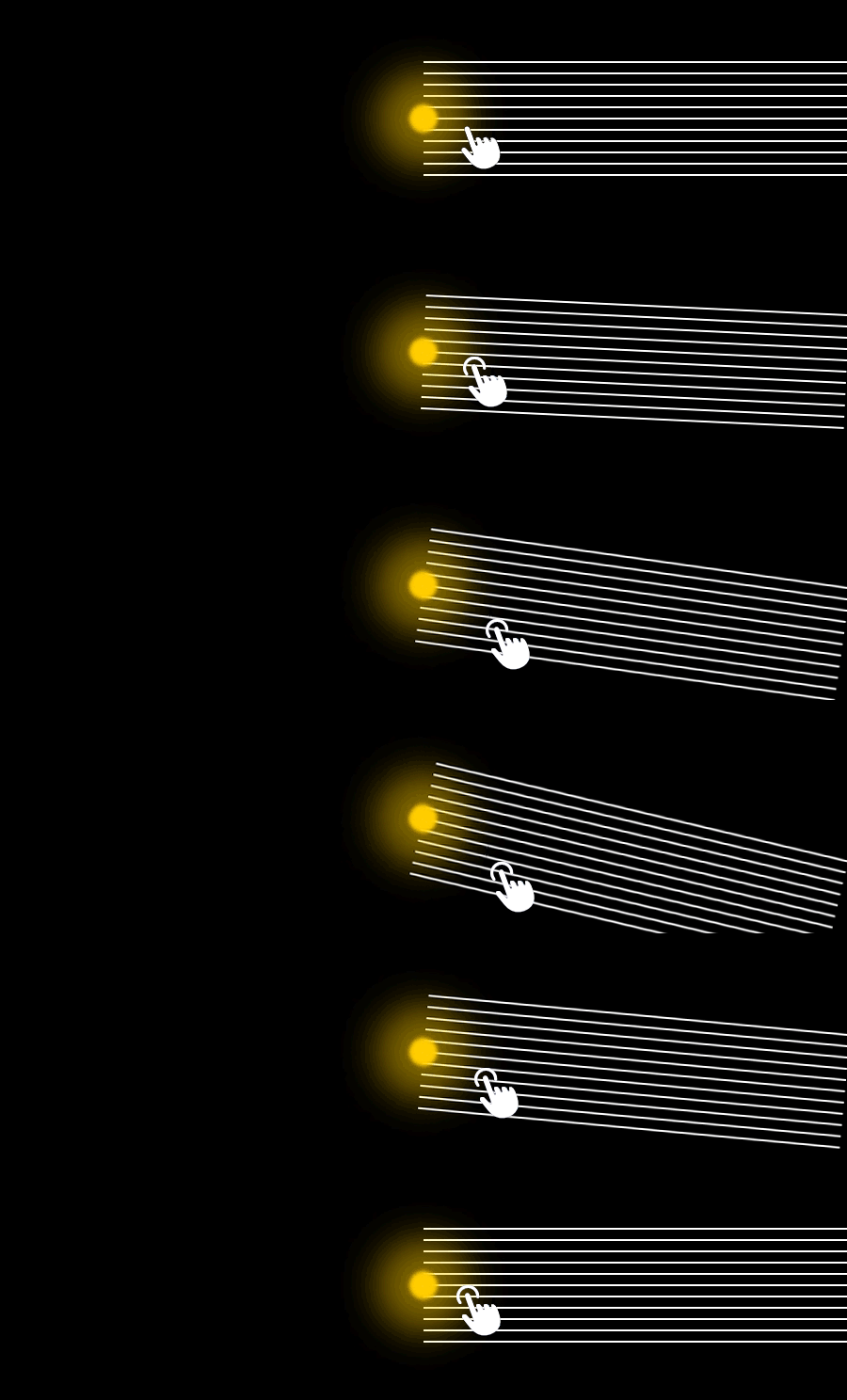
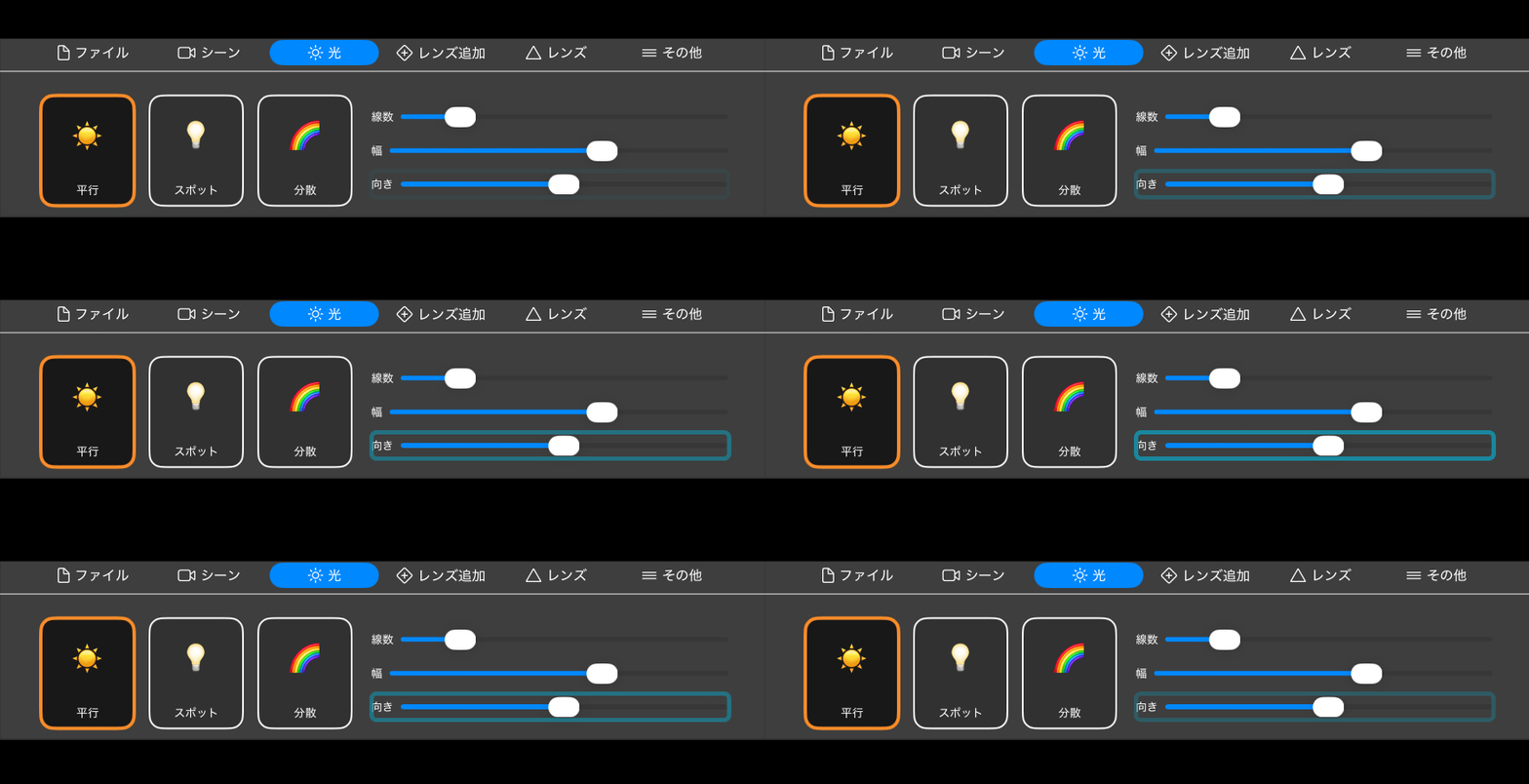
光源をタップ、またはメニューバーの 光 をタップして開く光メニューの でも向きを変更できます。
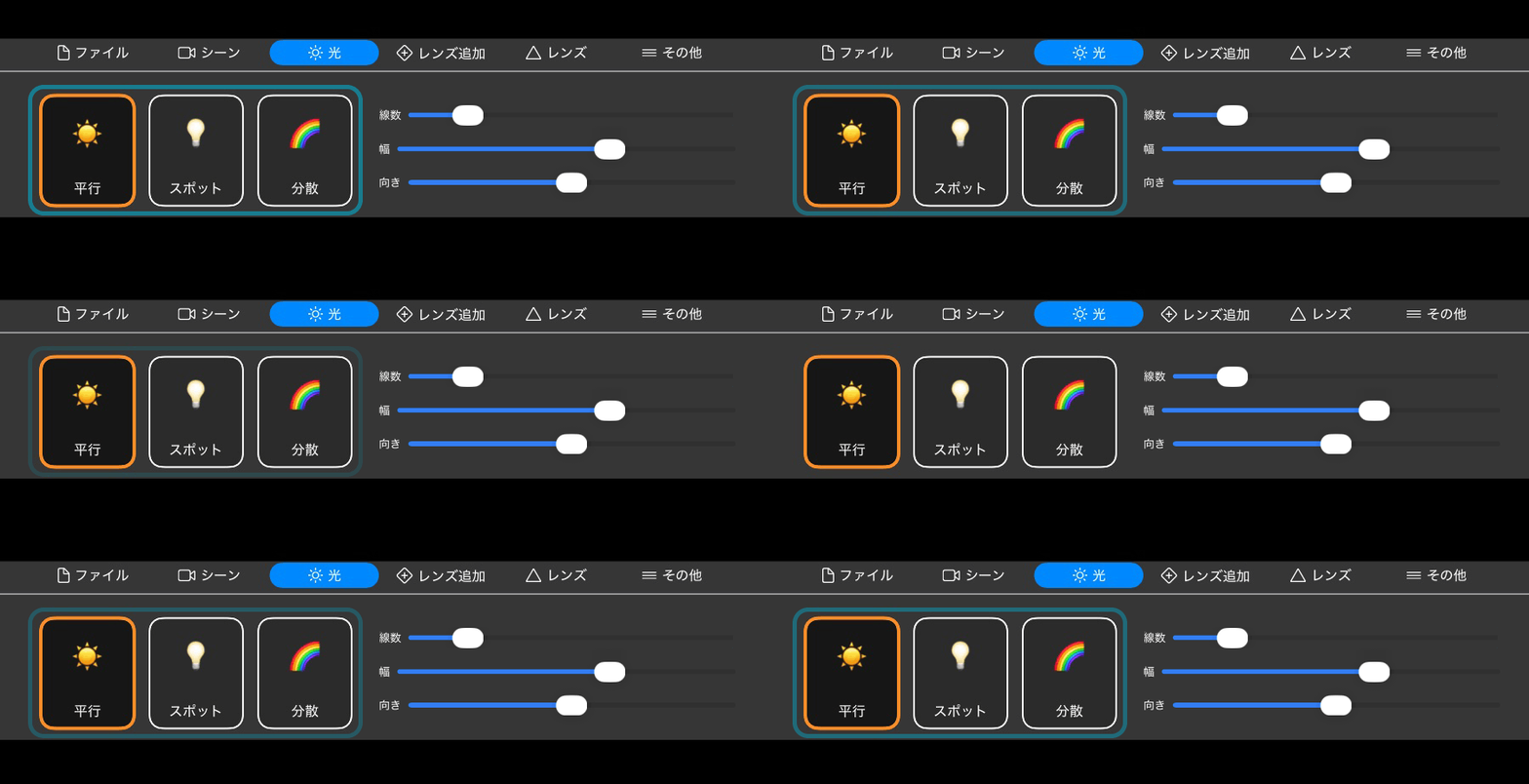
光源のタイプを変更する
光源には ☀️平行 💡スポット 🌈分散 の3つのタイプがあります。
変更するには光源をタップ、またはメニューバーの 光 をタップして光メニューを開きます。
光源タイプ選択ボタン をタップして光源のタイプを変更できます。
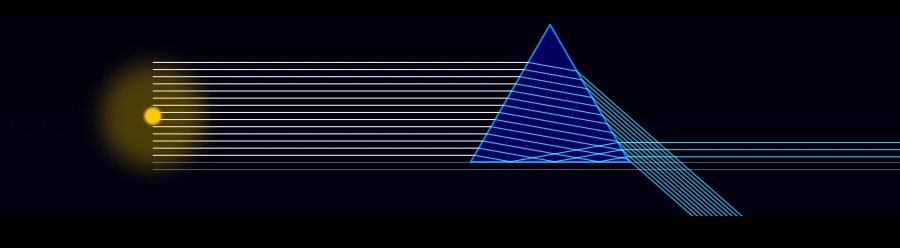
☀️平行
太陽光を模した光ですべての光線が平行な向きで進みます。
💡スポット
電球を模した光で光線が光源から放射状に進みます。
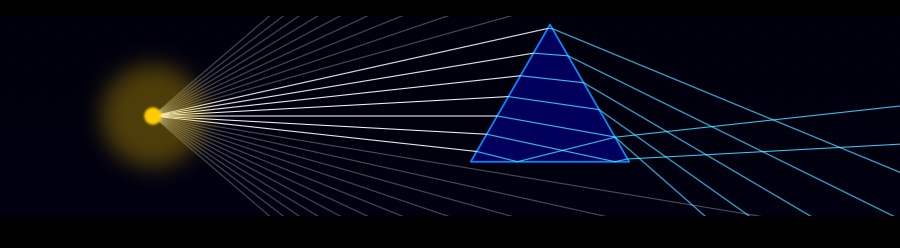
🌈分散
1本の光線が屈折時にさまざまな色に分かれます。
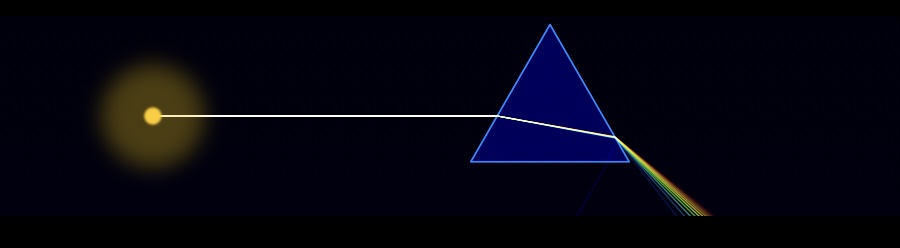
光線の数を変更する
光源をタップ、またはメニューバーの 光 をタップして光メニューを開きます。
線数 を動かして表示する線の数を変更できます。
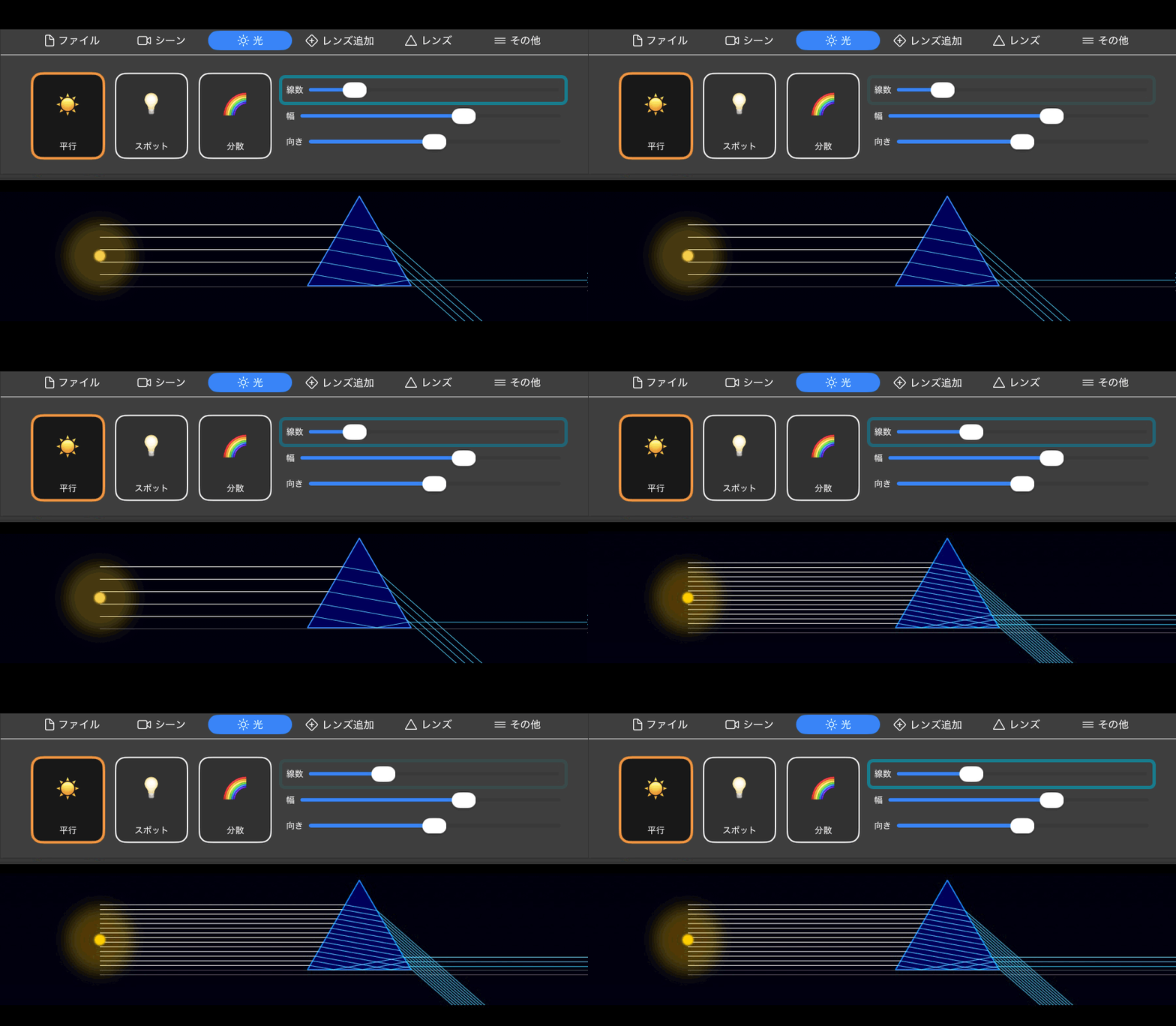
光の幅を変更する(平行)
光源をタップ、またはメニューバーの 光 をタップして光メニューを開きます。
幅 を動かして光線を放出する幅を変更できます。
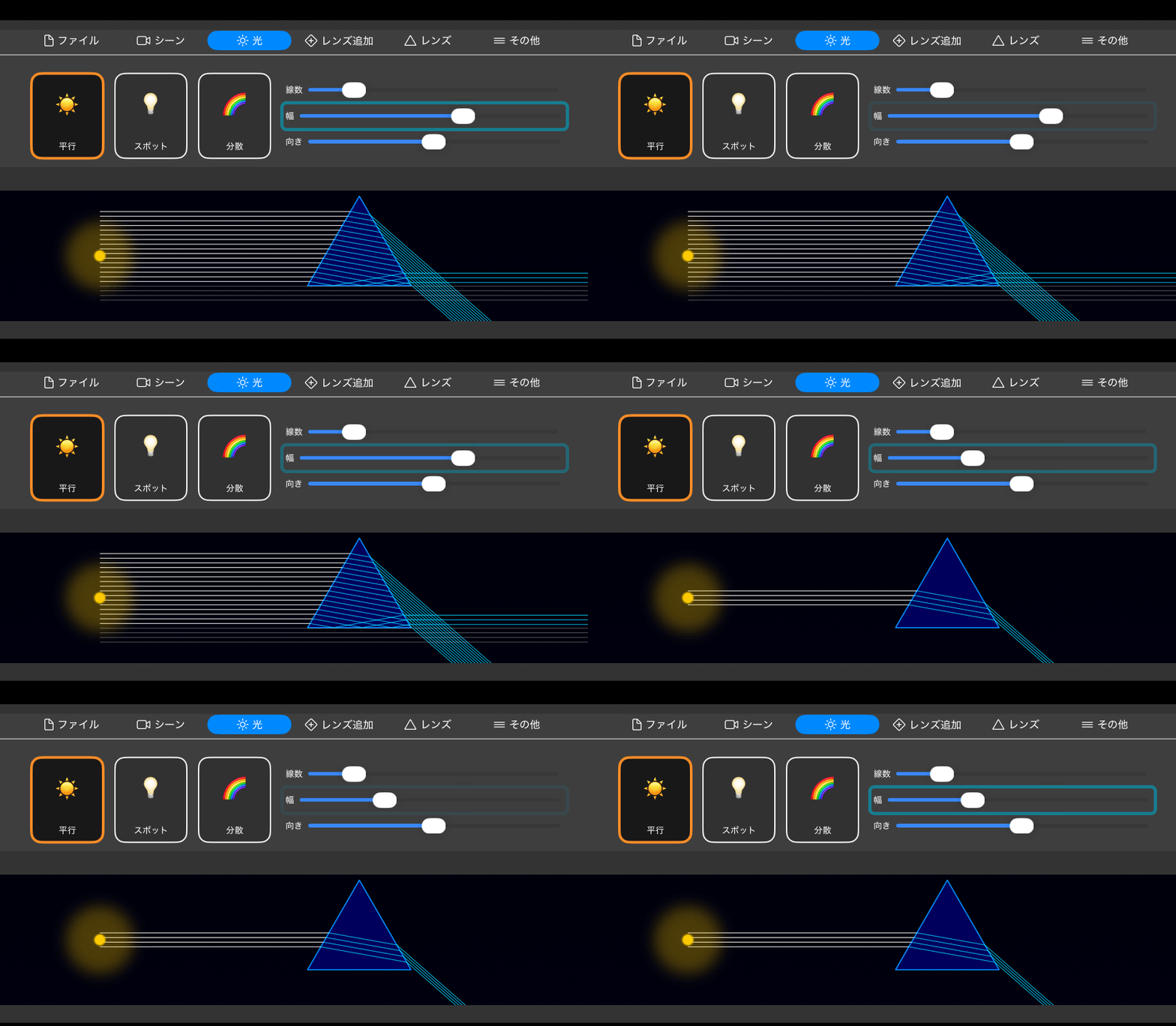
幅 は光源タイプが 平行 の場合に表示されます。
光の照射角を変更する(スポット)
光源をタップ、またはメニューバーの 光 をタップして光メニューを開きます。
光源タイプの「スポット」は照射角 を変更できます。
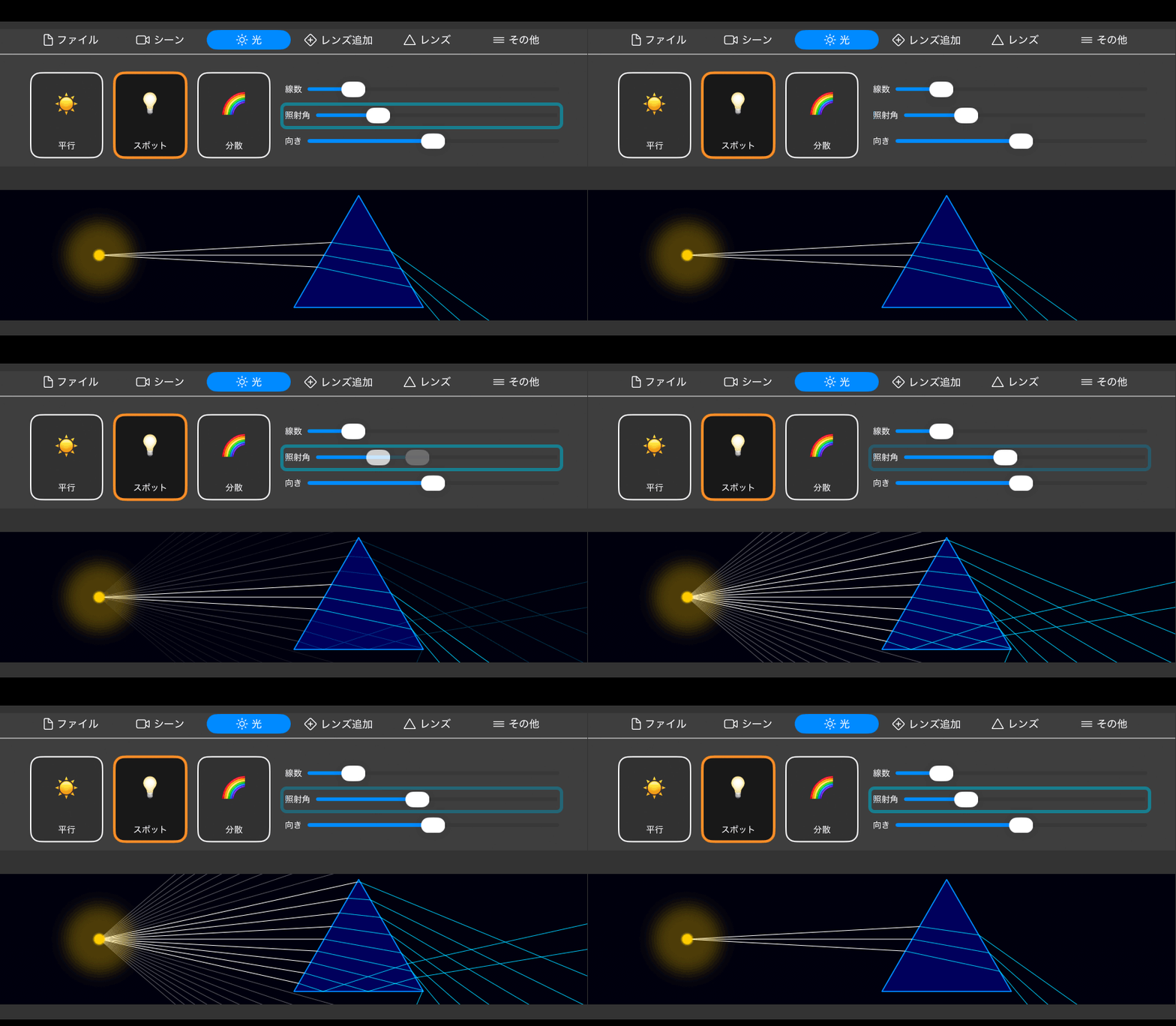
照射角 は光源タイプが スポット の場合に表示されます。
シーン
シーンとは
画面上に表示されたレンズと光の組み合わせ、その状態を1つの シーン と呼びます。
このアプリではそうしたシーンを複数用意して、その間を補完したアニメーションを表示できます。
シーンは最大で5個まで持つことができます。
シーンを追加する
メニューバーの シーン をタップしてシーンメニューを開きます。
シーン追加 を押すと最後尾のシーンが複製されます。
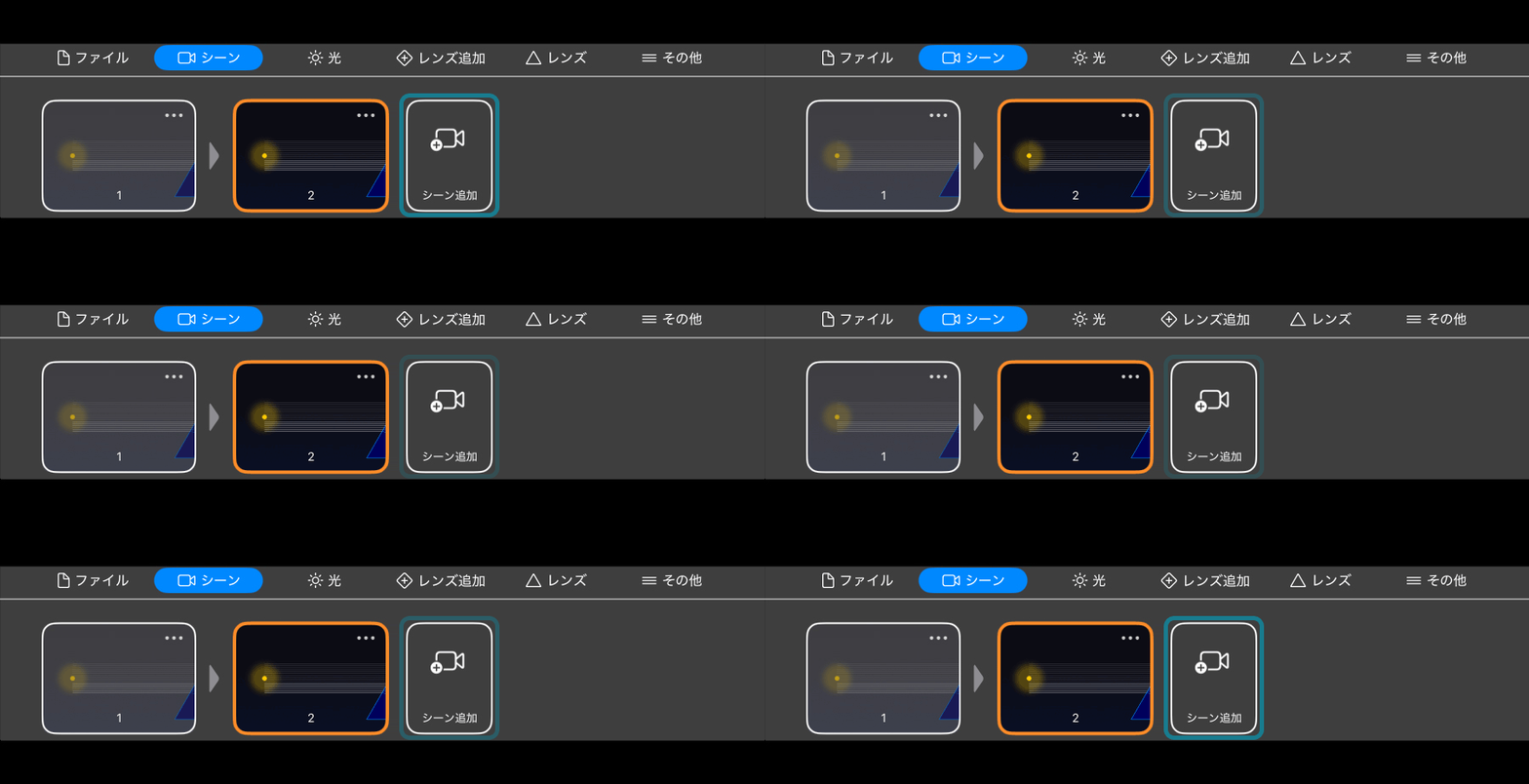
シーンを複製する
メニューバーの シーン をタップしてシーンメニューを開きます。
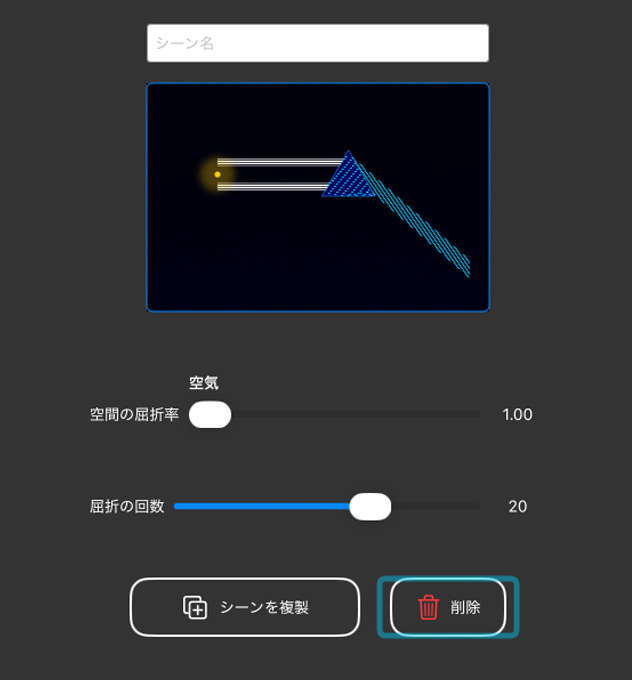
複製したいシーンの右上にある シーン設定 をタップしてシーン設定を開きます。
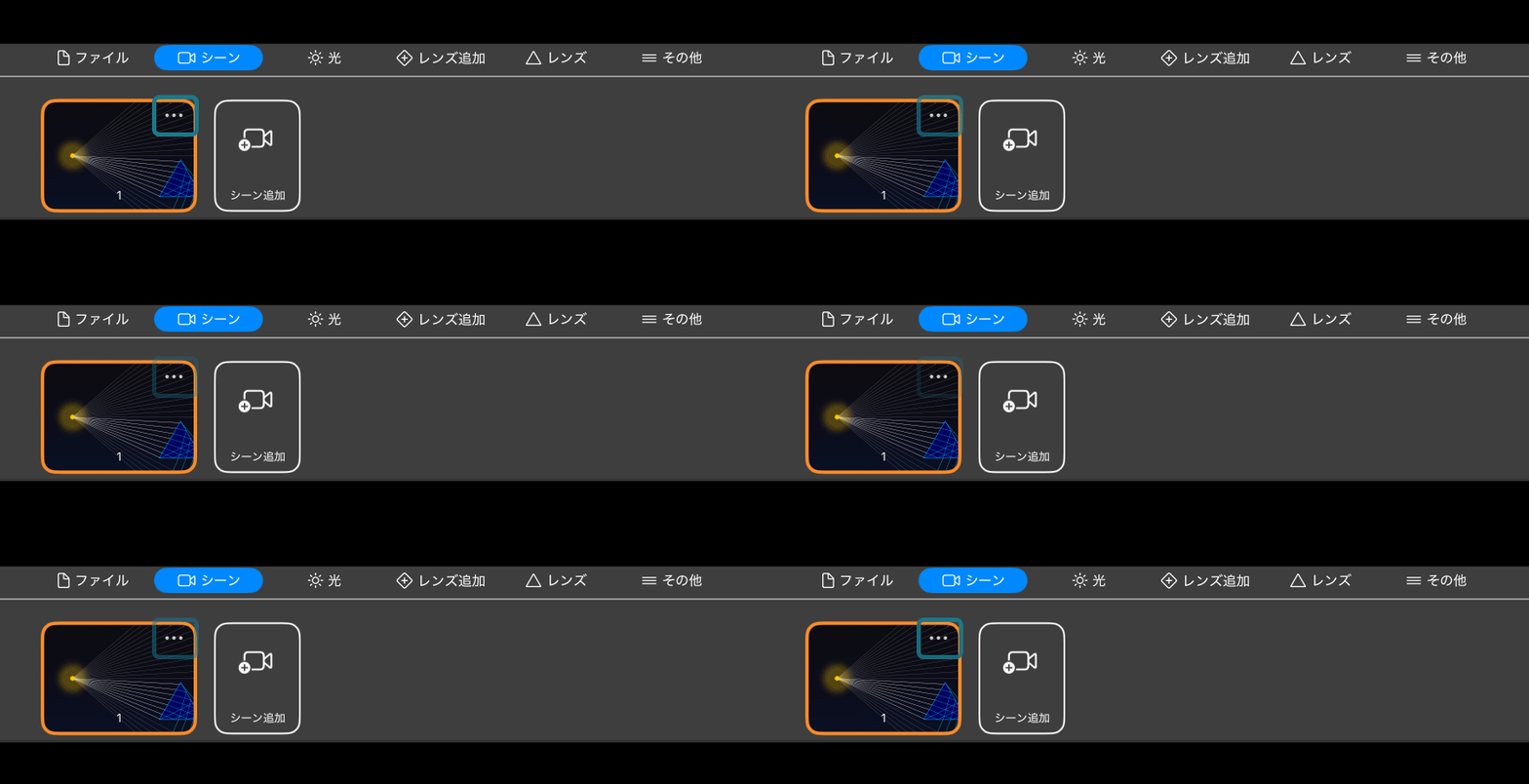
シーンを複製 をタップするとそのシーンが複製されます。
シーンを削除する
メニューバーの シーン をタップしてシーンメニューを開きます。
削除したいシーンの右上にある シーン設定 をタップしてシーン設定を開きます。
削除 をタップするとそのシーンが削除されます。
シーンは最低1つ必要です。シーンが1つのみの場合、削除できません。
編集するシーンを切り替える
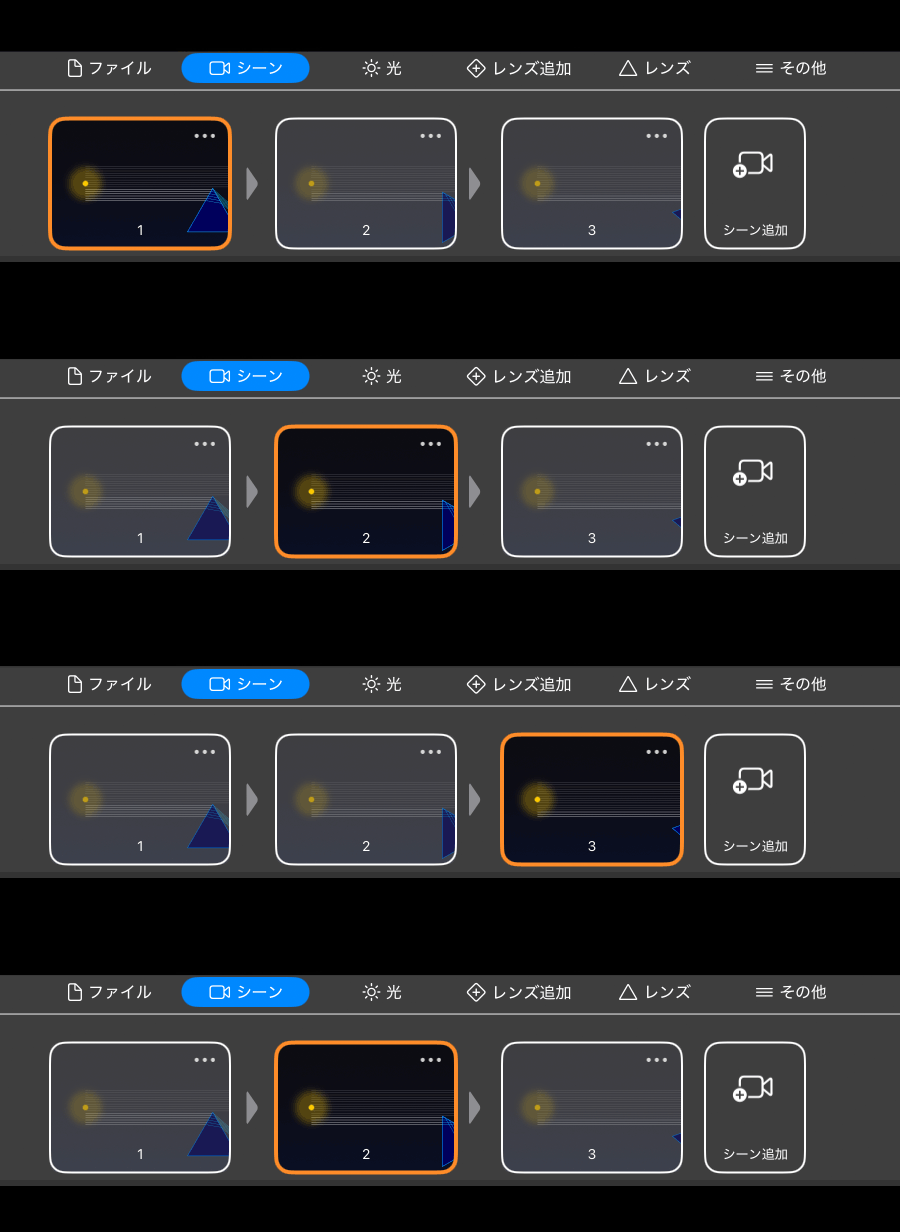
メニューバーの シーン をタップしてシーンメニューを開きます。
編集したいシーンをタップで切り替えられます。
シーンをアニメーションさせる
シーンが複数ある場合、画面下に シーンコントローラー が表示されます。
次へ を押すと次のシーンへ、前へ を押すと前のシーンへアニメーションします。
最後のシーンでは 次へ は 先頭へ に変化します。
シーンの順番を替える
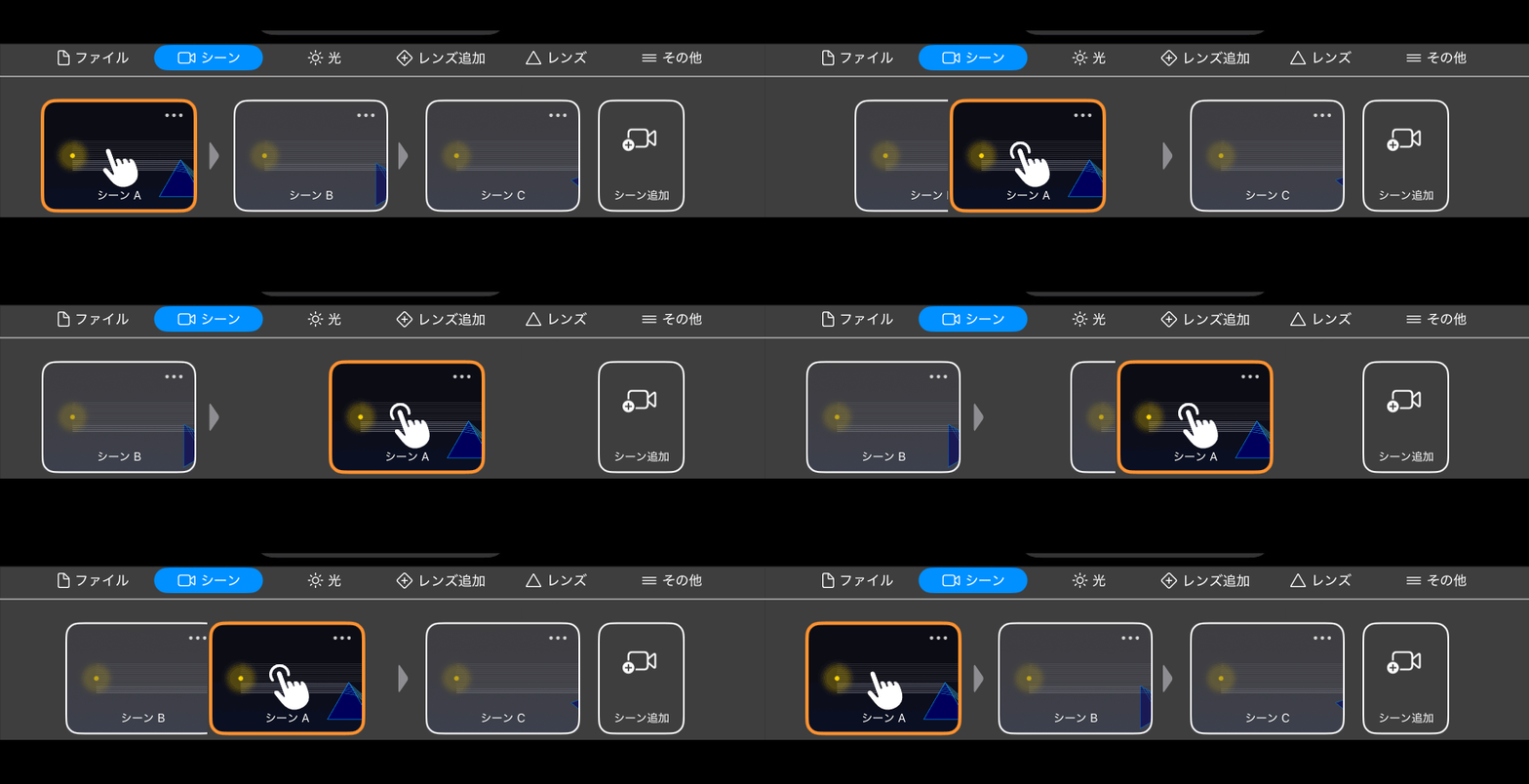
メニューバーの シーン をタップしてシーンメニューを開きます。
並べ替えたいシーンを長押しすると並べ替えモードとなり、そのまま左右に動かしてシーンの順番を替えることができます。
シーンに名前をつける
メニューバーの シーン をタップしてシーンメニューを開きます。
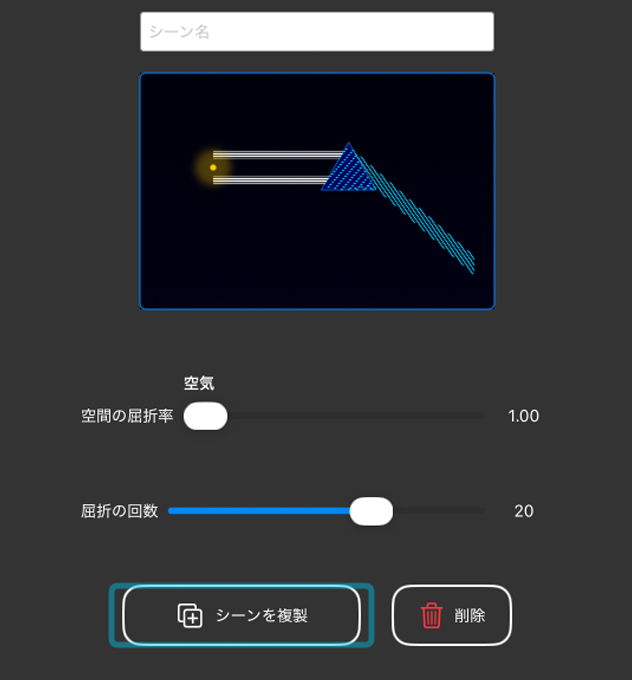
名前をつけたいシーンの右上にある シーン設定 をタップしてシーン設定を開きます。
シーン名 をタップして名前を入力します。
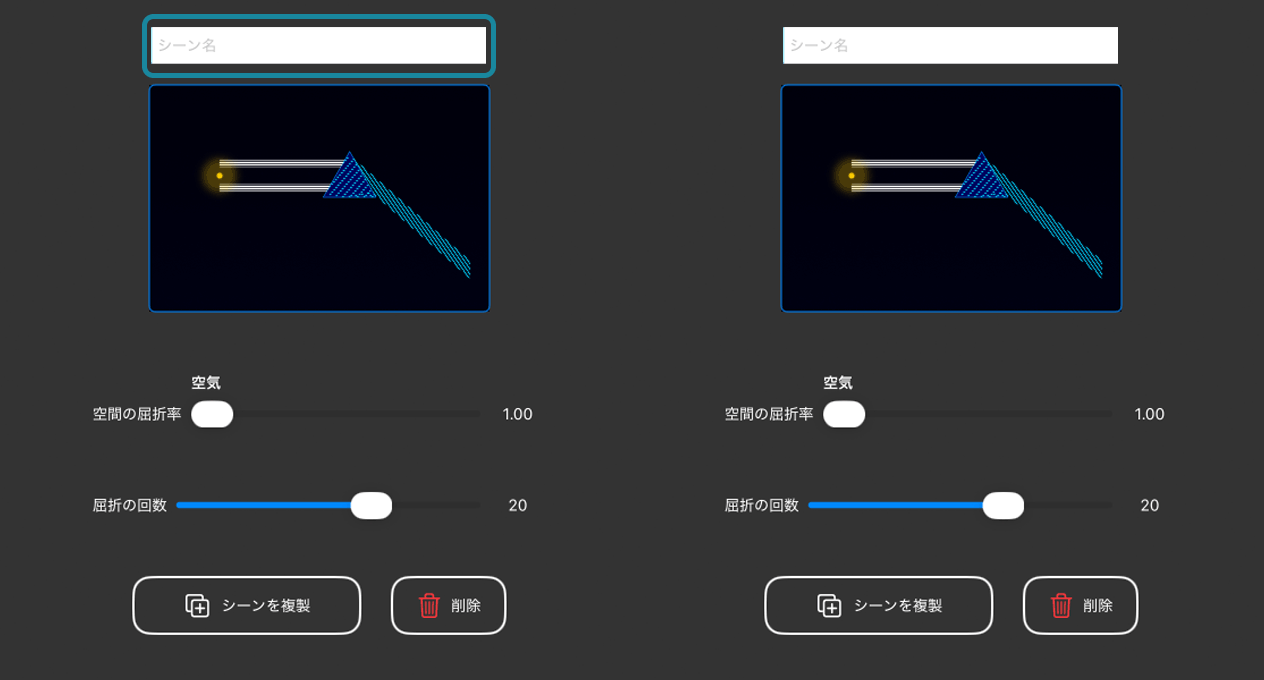
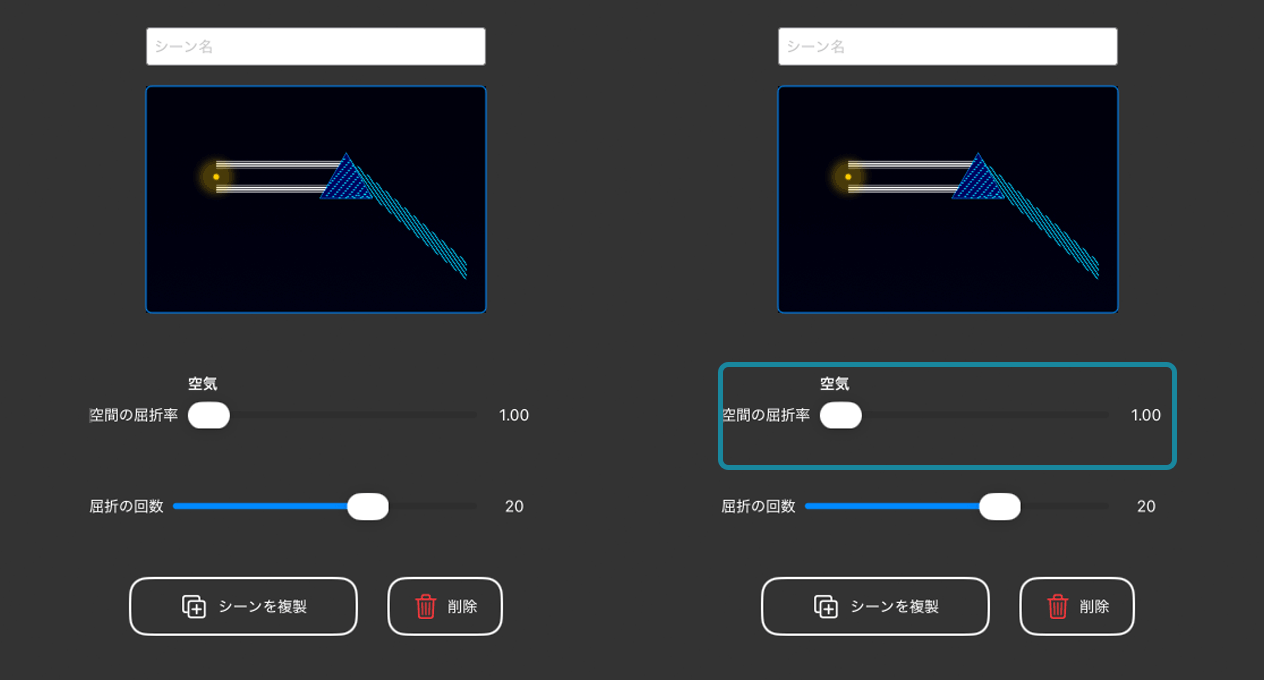
空間の屈折率を設定する
空間の屈折率とはレンズの周り空間、画面上の場の屈折率のことで、初期値は空気中を表す1.0です。
この値を変更することで水中などを表すことができます。
メニューバーの シーン をタップしてシーンメニューを開きます。
空間の屈折率を変更したいシーンの右上にある シーン設定 をタップしてシーン設定を開きます。
空間の屈折率 を動かして空間の屈折率を変更できます。
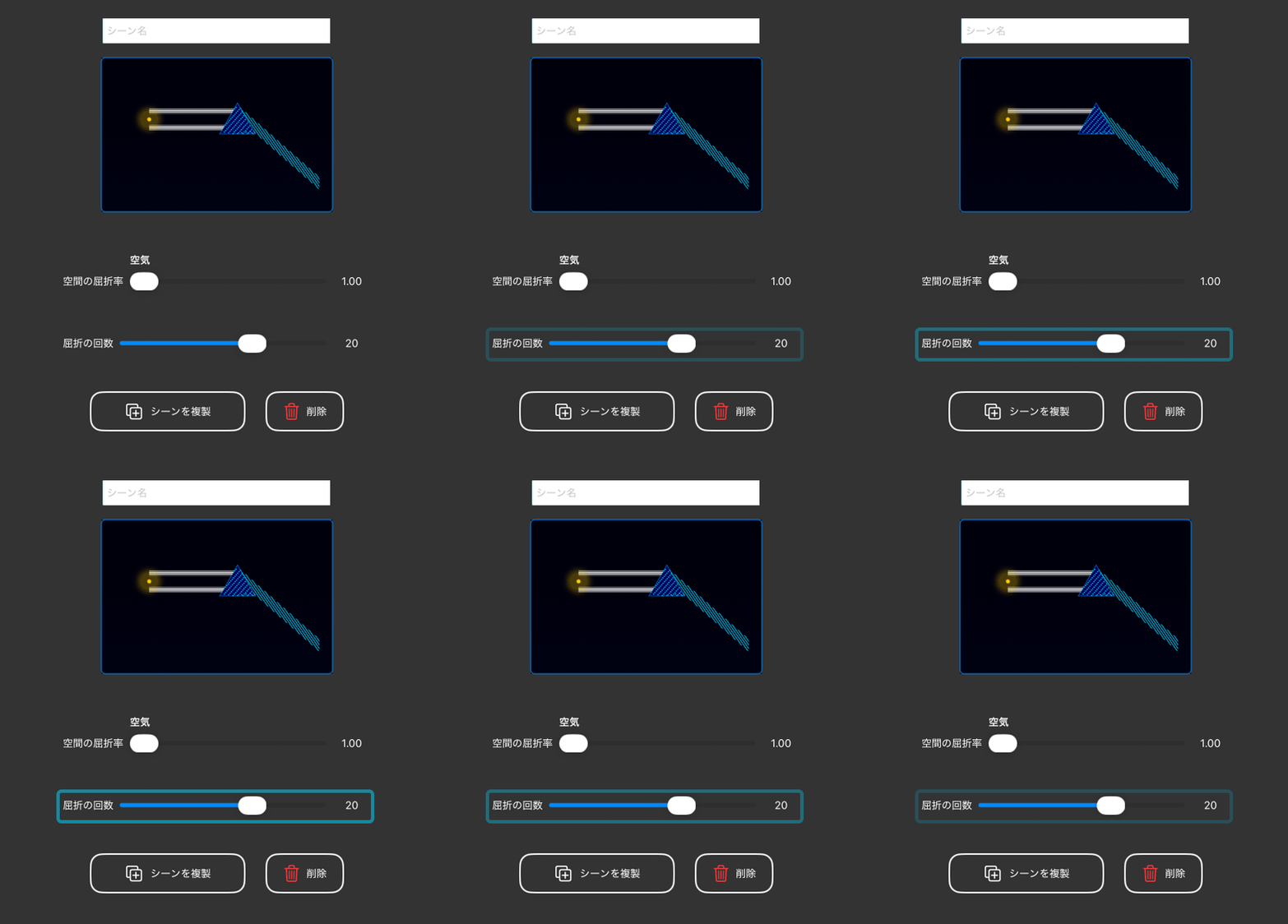
屈折の回数を設定する
光線が屈折する回数を変更できます。屈折回数が設定された値を超えると光線はそれ以上表示されません。
メニューバーの シーン をタップしてシーンメニューを開きます。
屈折の回数を変更したいシーンの右上にある シーン設定 をタップしてシーン設定を開きます。
屈折の回数 を動かして屈折の回数を変更できます。
ファイル
ファイルとは
レンズや光の状態を含む複数のシーンをまとめたものを ファイル と呼びます。ファイルは保存でき、保存したファイルはいつでも読み込めます。保存できるファイルの数に制限はありません。
またファイルは他のデバイスに共有することができます。
ファイルを保存する
メニューバーの ファイル をタップしてファイルメニューを開きます。
保存 をタップすると保存ダイアログが表示されるのでファイル名を入力後 保存 をタップします。
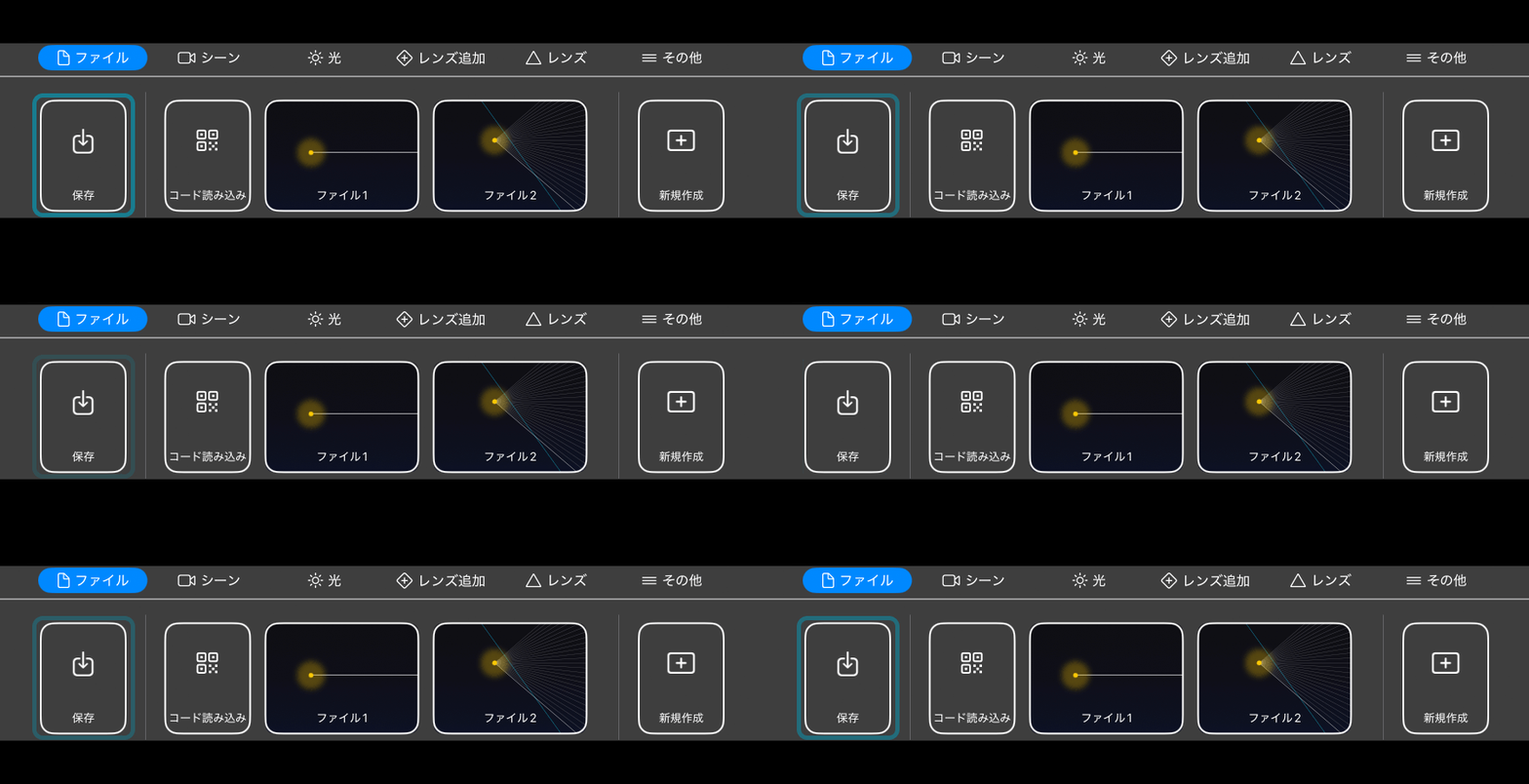
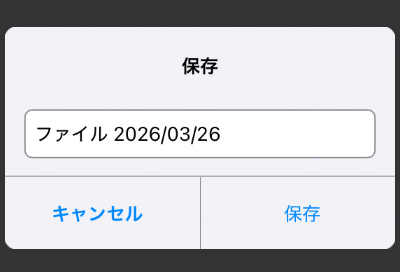
すでに存在するファイル名を設定した場合は上書きを確認するダイアログが表示されます。上書きされたファイルは戻すことはできません。
ファイルを新規作成する
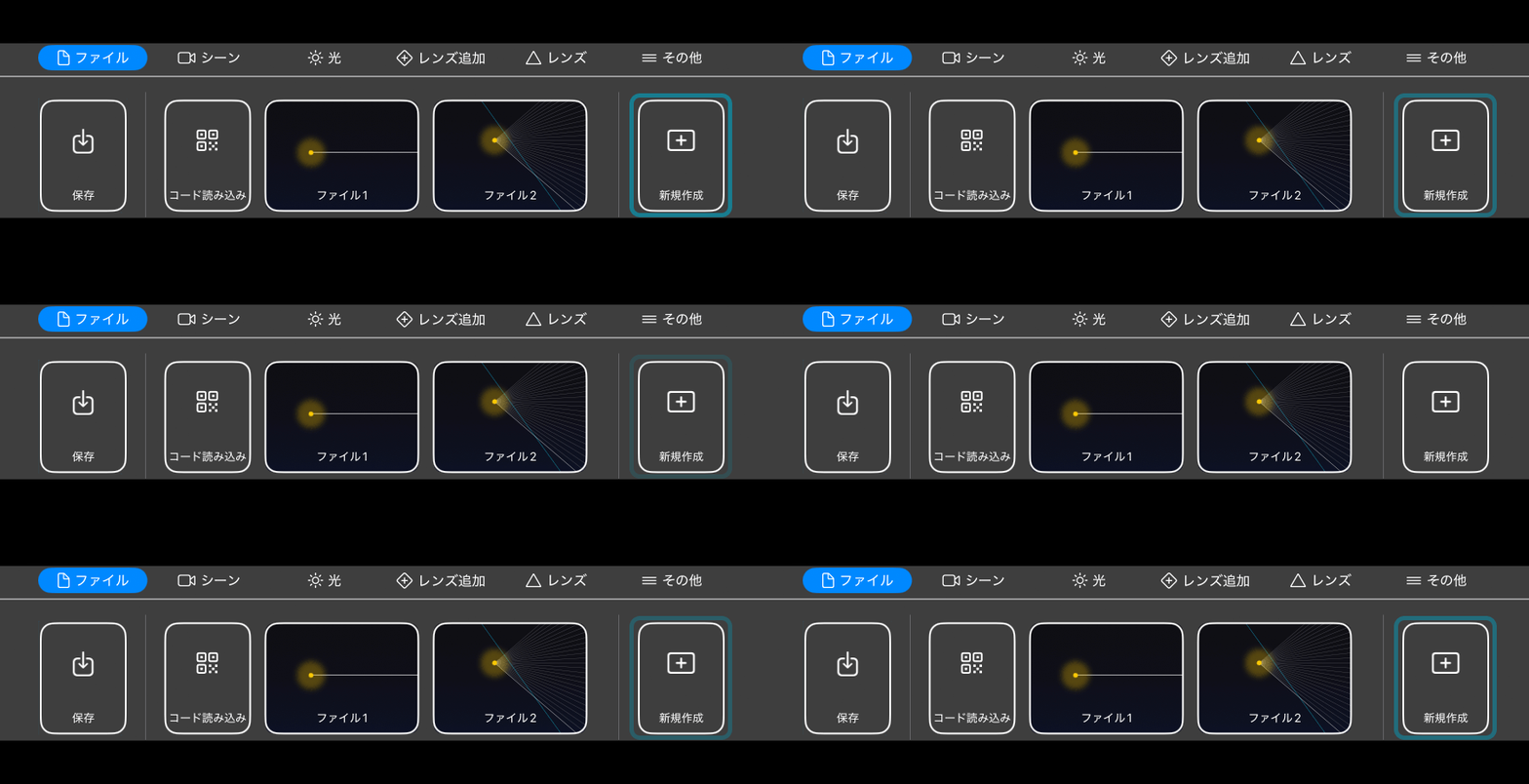
メニューバーの ファイル をタップしてファイルメニューを開きます。
新規作成 をタップすると初期状態になります。
新規作成すると、それまでの保存されていない編集内容は失われ、元に戻せません。
ファイルを読み込む
メニューバーの ファイル をタップしてファイルメニューを開きます。
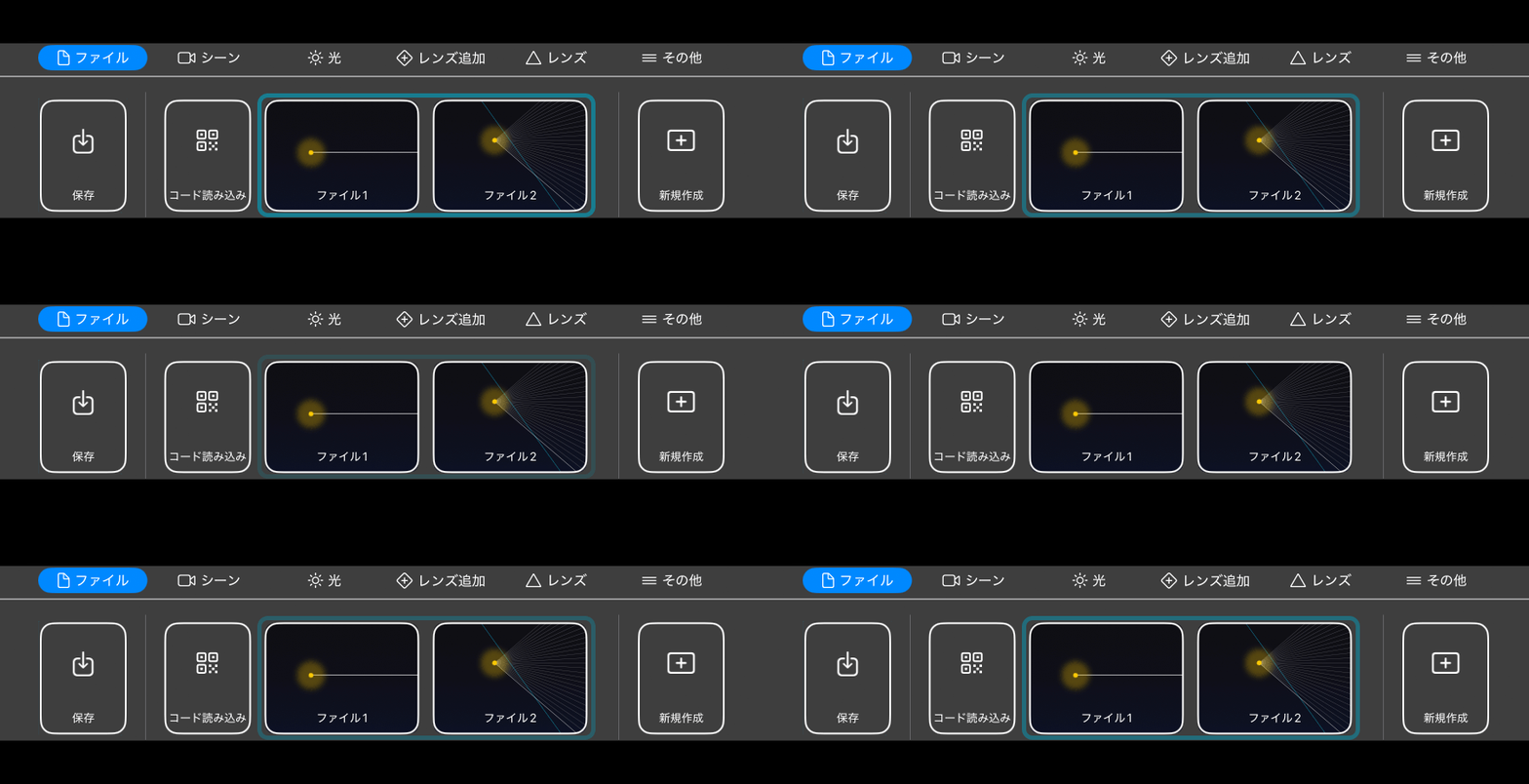
表示されるファイルリストの中から読み込みたいファイルをタップしてファイル情報を開きます。
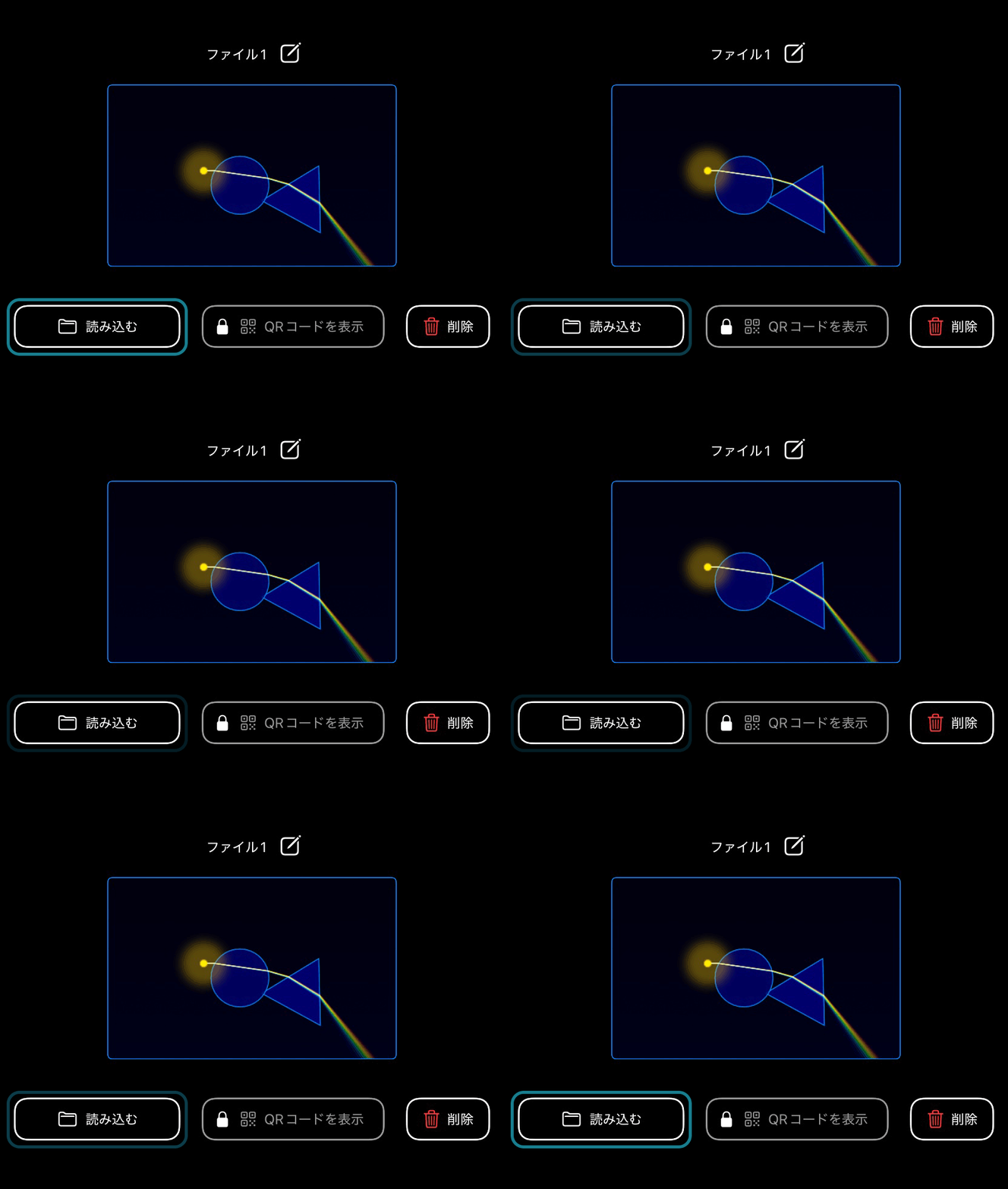
読み込む をタップしてそのファイルを読み込みます。
ファイルを読み込むとそれまでの保存されていない編集状態は破棄されて戻すことはできません。
ファイルを削除する
メニューバーの ファイル をタップしてファイルメニューを開きます。
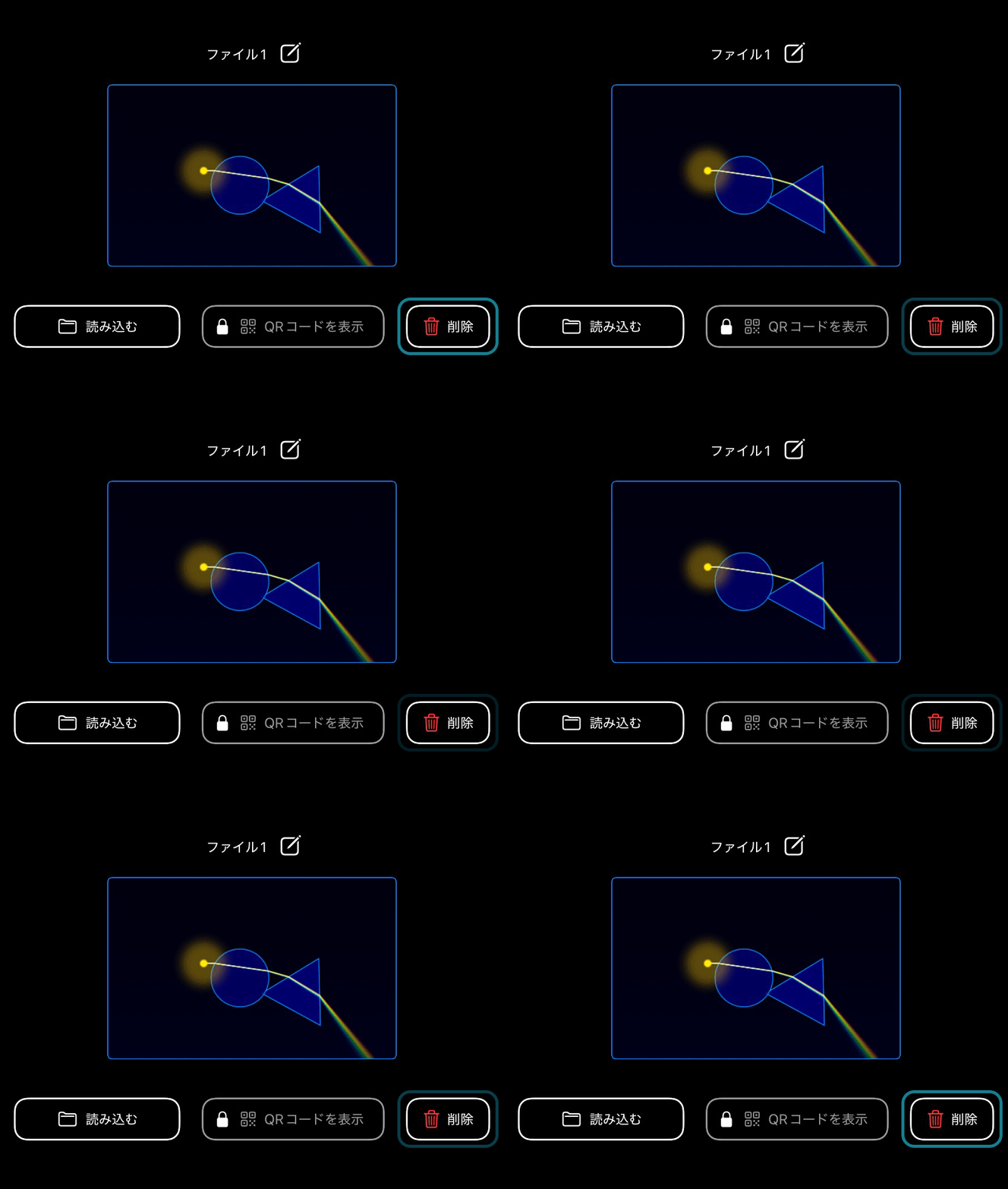
表示されるファイルリストの中から削除したいファイルをタップしてファイル情報を開きます。
削除 をタップしてそのファイルを削除します。
削除したファイルを戻すことはできません。
ファイル名を変更する
メニューバーの ファイル をタップしてファイルメニューを開きます。
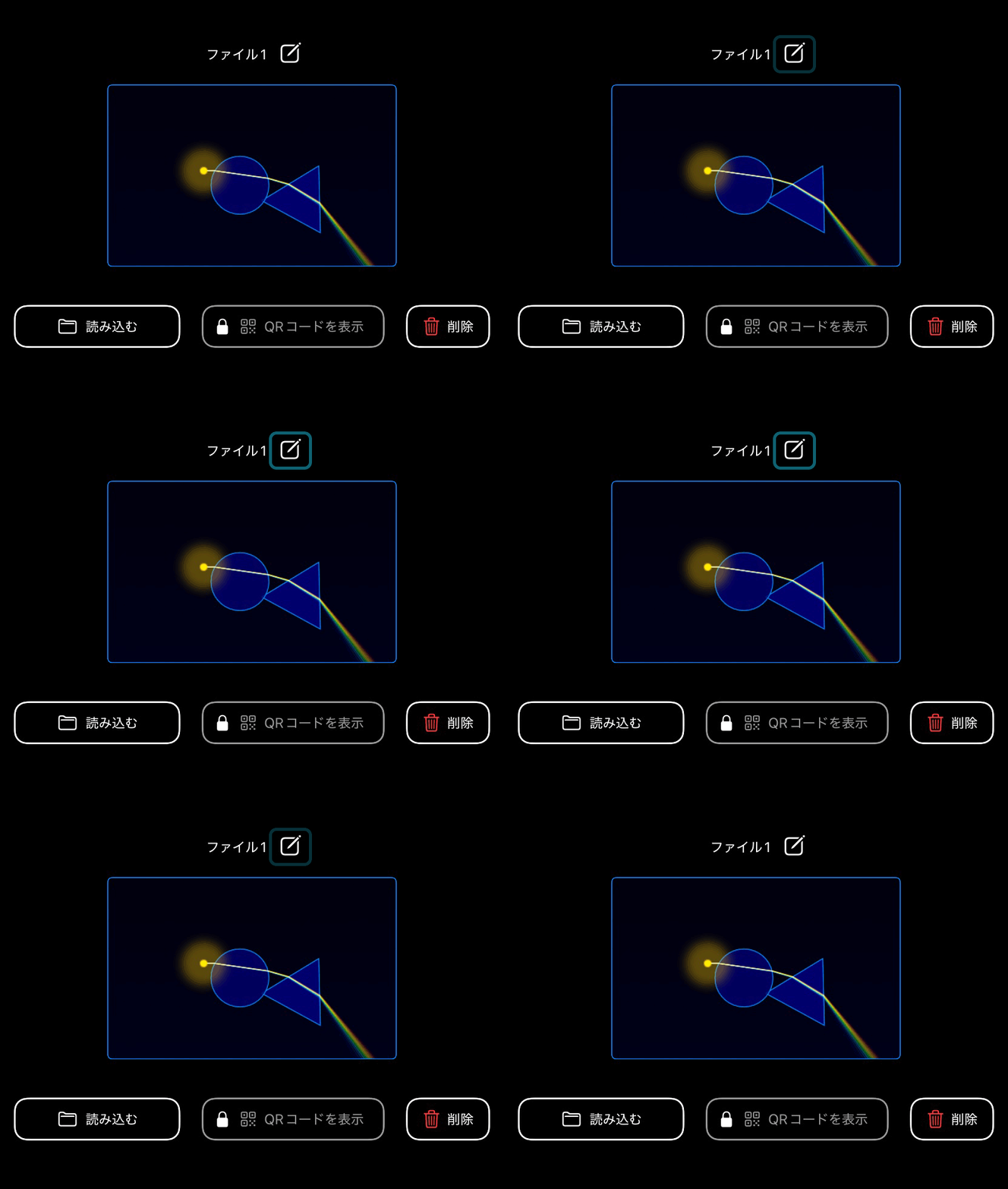
表示されるファイルリストの中からファイル名を変更したいファイルをタップしてファイル情報を開きます。
ファイル名変更ボタン をタップするとファイル名変更ダイアログが表示されるのでファイル名を入力します。
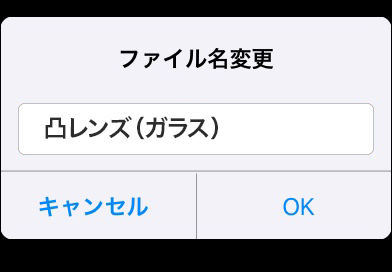
すでに存在するファイル名に変更することはできません。
ファイルを共有する
メニューバーの ファイル をタップしてファイルメニューを開きます。
表示されるファイルリストの中から共有したいファイルをタップしてファイル情報を開きます。
QRコードを表示 をタップするとファイルのQRコードが表示されます。
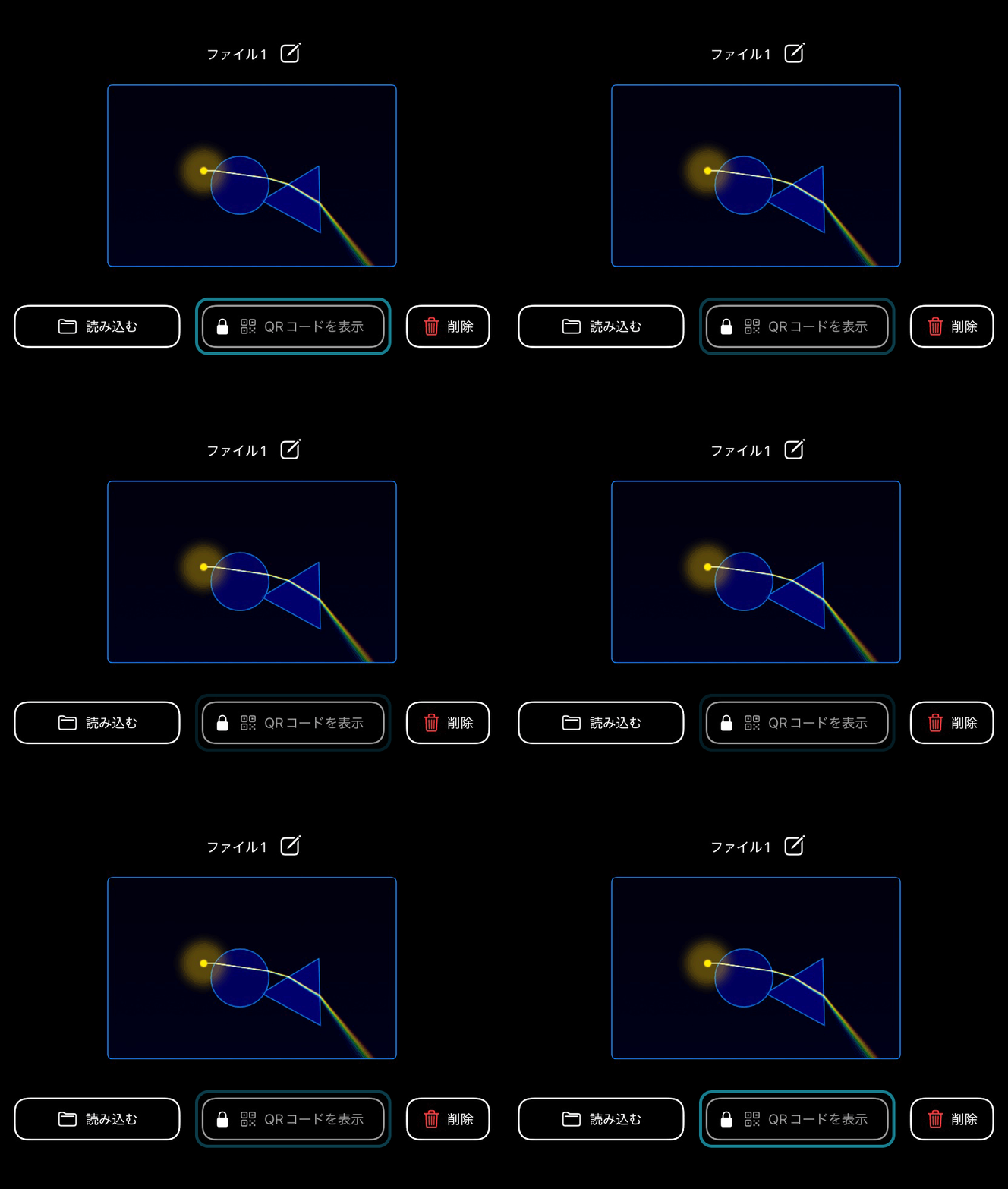
表示したQRコードは ファイル > コード読み込みから読み込むことができます。
共有されたコードからファイルを読み込む
共有されたコードからファイルを読み込むにはメニューバーの ファイル をタップしてファイルメニューを開きます。
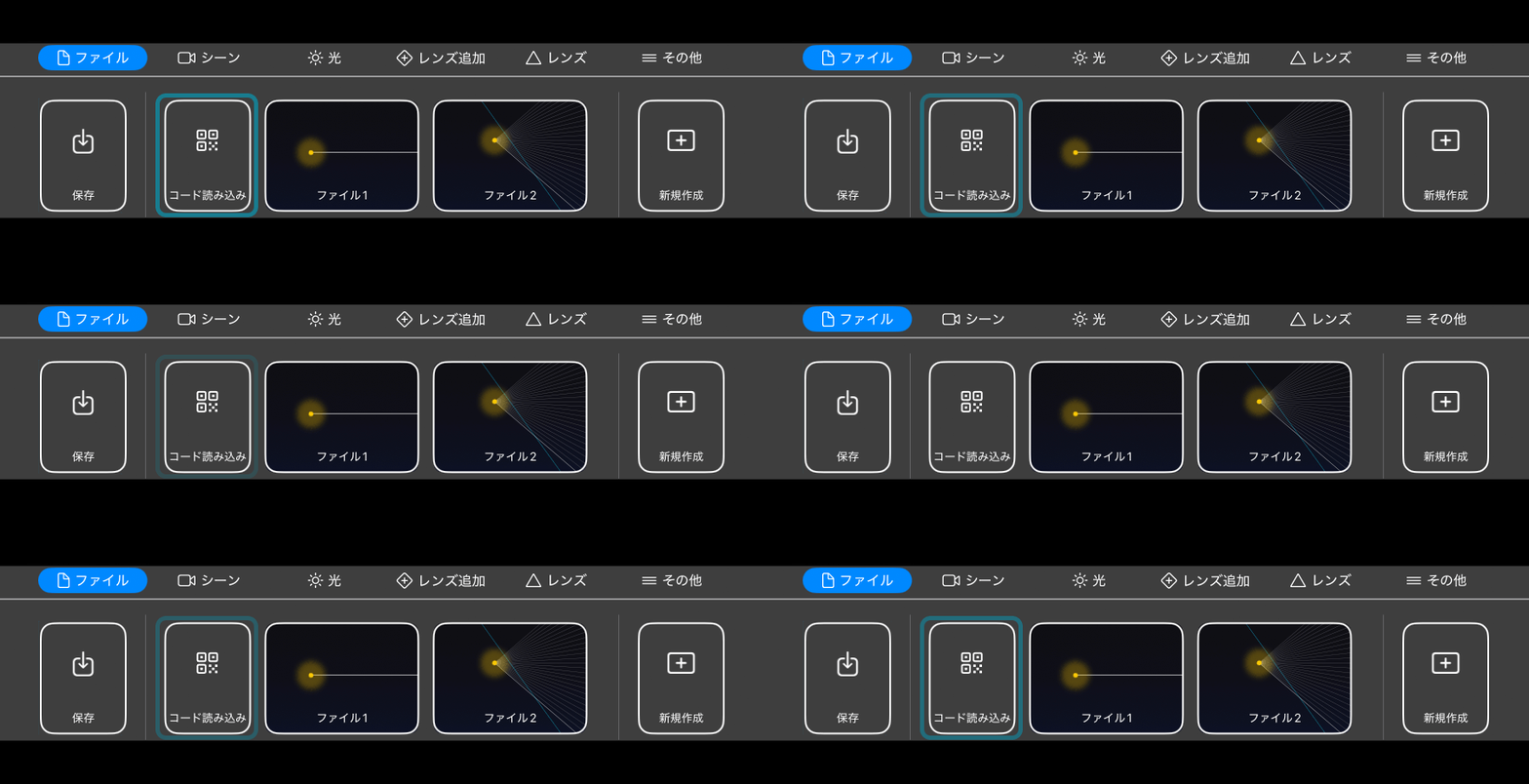
コード読み込み をタップするとカメラが起動しQRコードを読むことができます。